Bir ekran görüntüsündeki metni yüklemeden nasıl çıkarırım?
Tarayıcıda çalışan OCR gerçekte neyi okur: altı test dosyasında ölçülen benzerlik, içinde hiç yazı olmayan bir fotoğraftan uydurduğu 515 karakter ve bir kez ödediğiniz model indirme bedeli.
6 dk okuma
Bu sayfada
OCR sitelerinin çoğu ekran görüntünüzü alır, bir sunucuya gönderir ve orada okur. Bir restoran menüsünün fotoğrafı için bu sorun değil. Bir maaş bordrosu, bir pasaport sayfası ya da özel bir sohbetin ekran görüntüsü söz konusu olduğunda ise başka bir karardır. Görüntüden metne aracımız tanıma işlemini tarayıcı sekmenizin içinde yapar; böylece dosya diskinizde kalır ve metin hemen yanında görünür.
Motor, WebAssembly'ye derlenmiş ve sayfayla birlikte gelen Tesseract'tır. İlk çalıştırmanız bir işçi betiği, WebAssembly çekirdeği ve bir dil modeli indirir. Tarayıcınız üçünü de önbelleğe alır. Ondan sonra indirilecek bir şey kalmaz.
Ekran görüntüm yükleniyor mu?
Hayır. Bu kod tabanında bir dosyayı alabilecek bir yükleme uç noktası yok. Aracın yaptığı tek ağ trafiği aynı kaynaktandır: İngilizce için toplam yaklaşık 6 MB tutan 3 istek ve hepsi bu alan adından sunulur. Dosyanız sayfanın içinde çözülür, motora piksel olarak verilir ve orada metne dönüştürülür. Bir çalıştırma sırasında ağ sekmesini açarsanız model parçalarının geldiğini ve görüntünüzü dışarı taşıyan hiçbir şey olmadığını görürsünüz. Gizlilik sayfamız topladığımız tek şeyleri, yani sayfa görüntülemelerini ve anonim araç kullanım sayılarını listeler.
Sektörün köklü oyuncuları tersi şekilde çalışır. Smallpdf ve iLovePDF tanıma işlemini kendi makinelerinde yapar; yani bir şey olmadan önce dosyanızın onlara ulaşması gerekir. Gizlilik sorusuna verdikleri yanıt bir saklama vaadidir: kopya bir süre sonra silinir. Saklama ifadelerini JPG'den PDF'e rehberinde alıntıladık. Bir saklama vaadi size pasaport taramanızın başkasının diskinde ne kadar süre kalacağını söyler. Oraya gidip gitmediği hakkında hiçbir şey söylemez. Burada bu soru hiç ortaya çıkmaz.
Gerçek bir ekran görüntüsünde ne kadar doğru?
Ölçtük. Metni bilinen altı test dosyası 2026-08-11 tarihinde motordan geçirildi; aşağıdaki puan, çıktının görüntüde olduğunu bildiğimiz metinle karakter karakter karşılaştırılmasıdır. Test dosyaları yapaydır: tarayıcıda işlenip gerçek ekran görüntüsü olarak yakalanmış HTML sayfaları. Bozulmuş olanı ise kötü bir telefon çekimini taklit etsin diye CSS ile bulanıklaştırılıp döndürüldü.
| Test dosyası | Dil | Benzerlik | Güven |
|---|---|---|---|
| Temiz ekran görüntüsü | İngilizce | %100,0 | 95 |
| Yoğun paragraf | İngilizce | %100,0 | 95 |
| Benzetilmiş bozuk çekim | İngilizce | %92,4 | 65 |
| Rusça örnek | Rusça | %100,0 | 96 |
| Japonca örnek | Japonca | %100,0 | 93 |
| İçinde yazı olmayan fotoğraf | İngilizce | 515 karakter uydurulmuş metin | 32 |
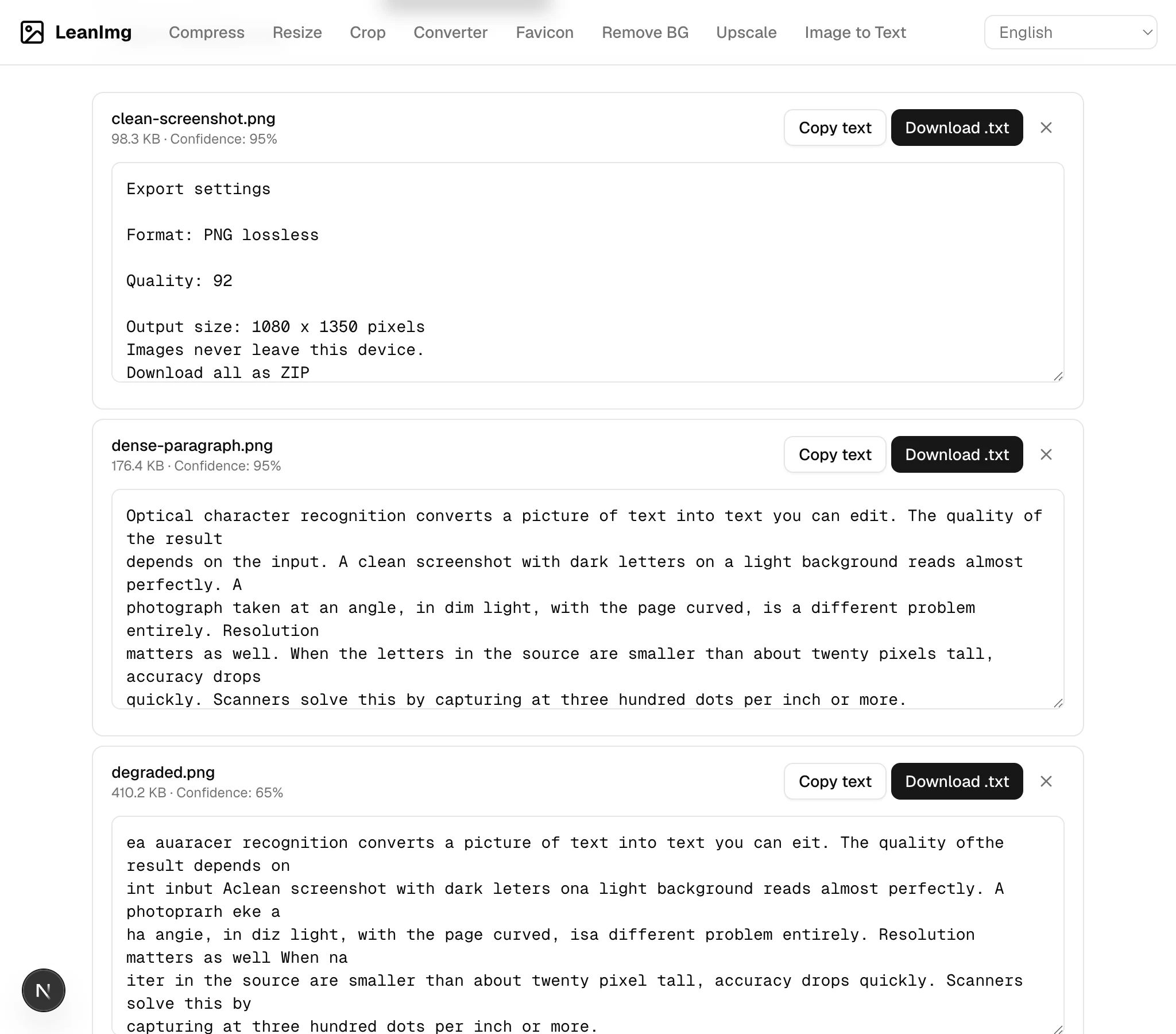
İngilizce test dosyalarından ikisi karakteri karakterine %100,0 sonuç verdi, ikisi de 95 güvenle. Aynı paragrafın bulanıklaştırılmış ve döndürülmüş kopyası %92,4 ve 65 güvende kaldı. Bu, benzerlikte 7,6 puanlık bir kayıp demek; yukarıdaki görsel de nereye gittiğini gösteriyor: paragrafın ortası sağlam kalırken açılış kelimeleri bozuluyor. 65 güven, karttaki düşük güven uyarısını da tetikler; böylece kopyalamadan önce haberdar olursunuz.
Görüntüde hiç metin yoksa ne olur?
Diğer OCR sayfalarının atladığı kısım burası. Motora yosunlu bir kütüğün üzerindeki kelebeklerin karanlık bir fotoğrafını verdik ve içinde hiçbir yerde yazı yok. Motor hiç var olmamış 515 karakterlik metin döndürdü. OCR motorları böyle çalışır. Karakter şekillerini bulmak için yapılmışlardır; bu yüzden gren ve doku karakter olarak bildirilir ve işlem hattının hiçbir aşaması bir görüntünün boş olduğuna karar vermez.
Boş bir görüntüyü algıladığımızı iddia etmiyoruz, çünkü algılayamıyoruz. Bu motorun her sonucu kendi güven puanını taşır ve ortalama 60'ın altına düştüğünde bir uyarı çıkar. O fotoğraf 32 aldı. Temiz bir ekran görüntüsü 95 alır. Bu iki sayı arasındaki mesafe asıl işarettir ve siz metne dokunmadan önce kartta yazar.
Rusça ve Japonca okuyor mu?
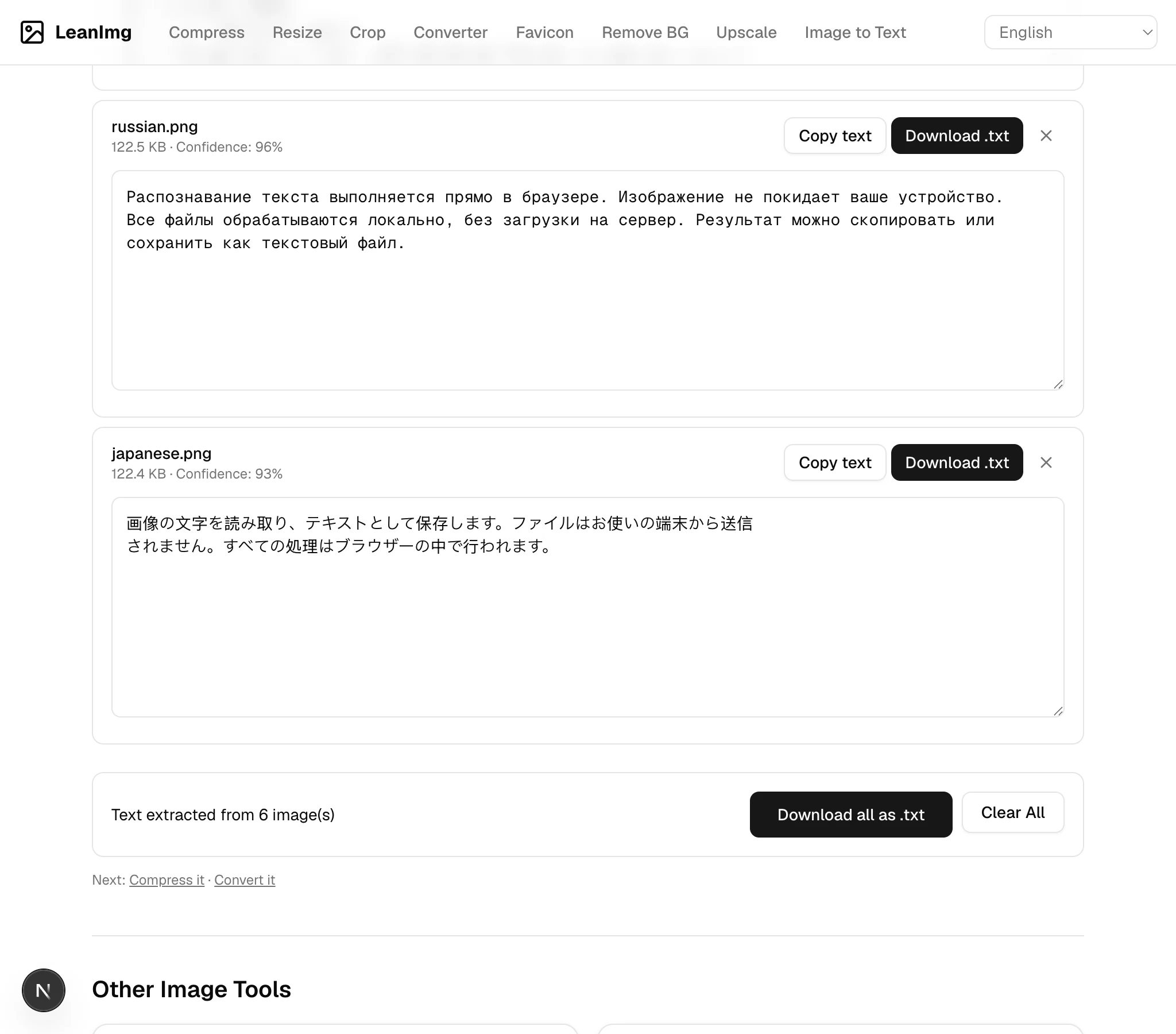
Dokuz dil: İngilizce, İspanyolca, Rumence, Arapça, Yunanca, Türkçe, Endonezce, Rusça ve Japonca. Metni çıkarmadan önce birini seçin, çünkü motor şekilleri seçtiğiniz modelle eşleştirir ve yanlış model kötü okur. Henüz otomatik algılama yok. Latin alfabesi dışındaki iki test dosyası da temiz sonuç verdi: Rusça %100,0 ve 96 güvenle, Japonca ise boşluklar normalleştirildiğinde %100,0 ve 93 güvenle; çünkü motor Japonca karakterlerin arasına boşluk ekler.
Her dil ayrı bir model dosyasıdır: Tesseract projesinin tessdata_fast dosyaları, diğer her şey gibi bu alan adından sunulur. Bir dil eklemek, onu ilk seçtiğinizde yaklaşık 0,6 ile 2 MB arasında bir indirme gerektirir; dokuzunun toplamı yaklaşık 11 MB'tır. Tarayıcınız bunları saklar; yani her dil için tek seferlik bir bedeldir ve herhangi bir dildeki ikinci çalıştırma hemen başlar.
Bunu ne zaman kullanmamalısınız?
El yazısında, Dil listesinde “İngilizce el yazısı” seçeneğini seçmediğiniz sürece. Tesseract projesi bunu açıkça söylüyor: onu el yazısına yöneltebilirsiniz, ama pek iyi çalışmaz, çünkü motor basılı metin için tasarlanmıştır. “İngilizce el yazısı” seçeneği devreye ayrı bir model sokar ve gözden geçirmeniz için kaba taslak verir; kelime düzeltmesi de adları ve yazım hatalarını değiştirebilir. Diğer zayıf nokta, bir ortamda fotoğraflanmış metinlerdir: dükkan tabelası, raf etiketi gibi. Telefonunuzun yerleşik metin seçme özelliği bunlarla daha iyi başa çıkar; büyükannenizden gelen bir mektupta da el yazısı üzerinde eğitilmiş bir hizmet kaba taslağımızı yine de geçebilir. İşi kabul edip size temiz görünen ama yanlış kelimeler içeren bir paragraf vermektense bunu söylemeyi tercih ederiz.
Diğer her şey için Tesseract kalite notları test dosyalarında gördüklerimizle örtüşüyor: daha büyük ve daha net karakterler daha iyi okunur, açık zemin üzerindeki koyu metin ise kolay durumdur. Mümkün olduğunda kaynağın ekran görüntüsünü alın. Mümkün değilse tam karşıdan, eşit ışıkta çekin ve kareyi metinle doldurun.
Sonrasında görüntüyle ne yaparım?
Çıktı düz metindir. Tarayıcının Clipboard API'sini kullanan düğmeyle kopyalayın. Her görüntü için bir .txt indirin ya da tüm toplu işi tek dosya olarak alın. Bunların hiçbiri resminize dokunmaz. Başka birine göndermeden önce küçülmesi gerekiyorsa sıkıştırıcı bunu aynı sekmede yapar, yeniden boyutlandırıcı ise piksel boyutlarını değiştirir. İkisini de metni çıkardıktan sonra kullanın. Bir ekran görüntüsünü önce küçültmek, karakterleri oluşturan pikselleri çöpe atar.
Bu kelimelerden bir kitap oluşturuyorsanız, bir yapay zeka e-kitap oluşturucu el yazmasından bir EPUB ve baskıya hazır bir PDF dışa aktarır.
Bilmeye değer iki zincir var. iPhone'dan gelen bir HEIC fotoğrafı doğrudan girer, motor görmeden önce tarayıcı tarafından çözülür; yani önce yapılacak bir biçim dönüştürme adımı yoktur. Uzun bir ekran görüntüsünden yalnızca tek bir metin bloğu istiyorsanız, önce onu çevrimiçi resim kırpıcıdan geçirin; böylece çıktı yalnızca istediğiniz kısım olur. Bu sitede yerel olarak çalışan diğer model ise hangi piksellerin konu olduğuna karar veren modeldir.
Elinizdeki en kötü ekran görüntüsüyle deneyin. Onu görüntüden metne aracına bırakın, dili seçin, ardından metinden önce güven sayısını okuyun.
Peki ya PDF'ler?
Bunların hiçbiri geçerli olmadan önce PDF ikiye ayrılır. Bir kelime işlemciden ya da tarayıcıdan dışa aktarılmış bir dosya bir metin katmanı taşır; yani karakterler zaten içindedir ve onları çıkarmak hiç tanıma gerektirmez. Bir tarayıcıdan ya da telefondan çıkan dosya ise PDF'e sarılmış bir görüntüdür ve bir görüntünün geçtiği OCR işleminin aynısına ihtiyaç duyar. PDF'ten metne sayfamız her sayfayı kontrol eder ve seçimini yapar; hangi sayfaların birebir okunduğuna ve hangilerinin tanındığına nasıl karar verdiği ise daha uzun yazının konusu. Test dosyalarında, dijital üretilmiş bir dosya ve üç sayfalık dijital bir dosya doğrudan metin katmanından %100,0 sonuç verdi; bu sitenin kendi JPG'den PDF'e dönüştürücüsüyle oluşturulmuş taranmış bir sayfa da OCR ile %100,0 sonuç verdi.
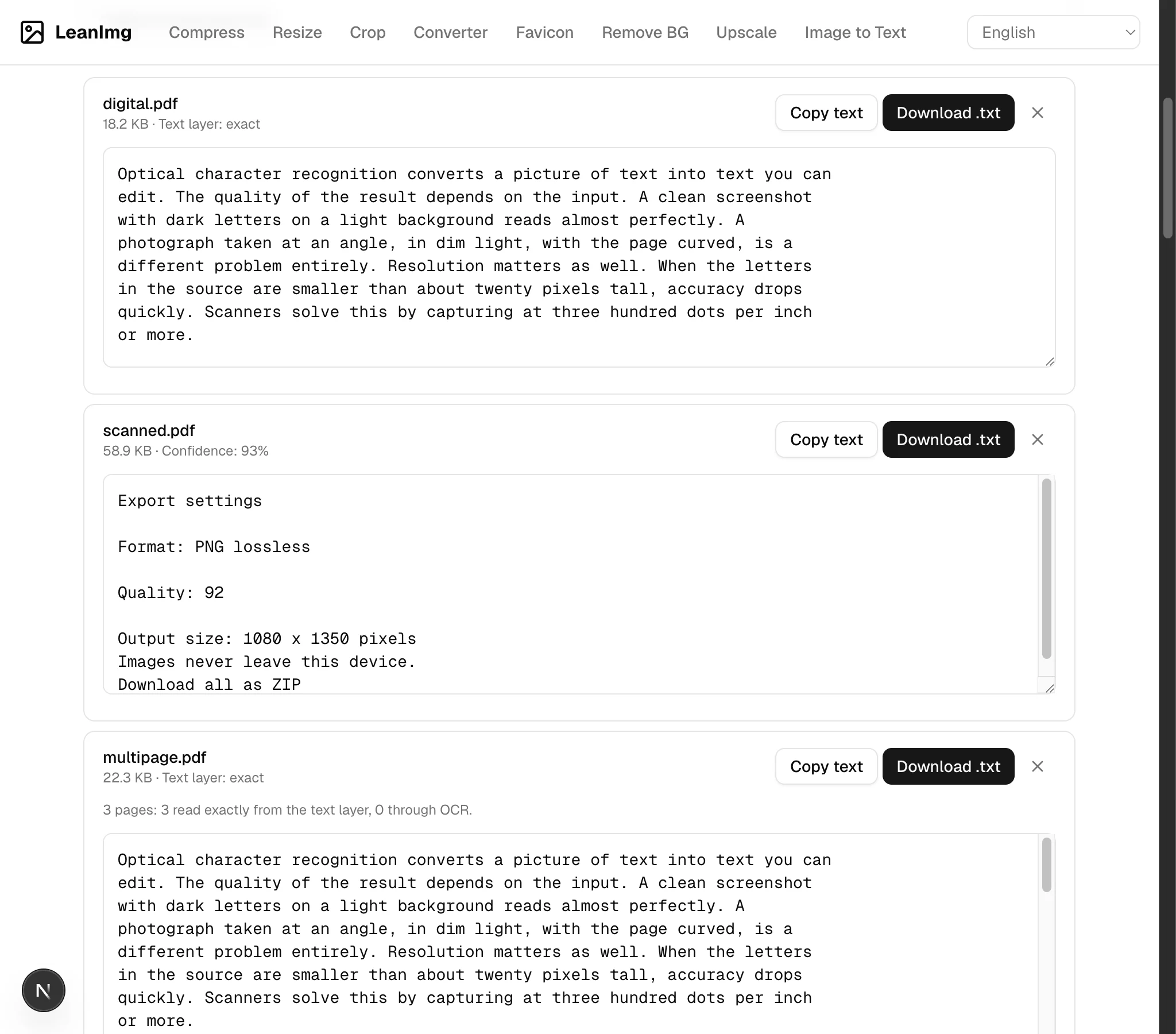
Dosya başına 25 sayfalık bir sınır var. Büyük boyutlu test dosyası 28 sayfa; çalıştırma ilk 25 sayfayı okudu ve bunu belirten bir uyarı gösterdi. Daha uzun her şeyi bir PDF okuyucuda bölün ve kalanını ikinci bir çalıştırma olarak gönderin. Başlamadan önce bilmeye değer bir şey daha: bir PDF, OCR motoru ve modelinin üstüne okuyucu için yaklaşık 1,3 MB indirir ve her sayfa dijital çıksa ve hiçbir şeyin tanınması gerekmese bile o OCR indirmesi yine yapılır.
Gizlilik gerekçesi burada ekran görüntülerine göre daha da güçlü. Banka ekstreleri, maaş bordroları ve kimlik taramaları, insanların metnini en çok çıkarmak istediği belgelerdir ve bir yabancının sunucusuna en az vermek isteyeceğiniz belgeler de bunlardır. PDF sayfası, görüntüden metne aracı gibi çalışır: dosya diskinizden sekmeye okunur ve hiçbir yere gönderilmez. Kaynağınız bir PDF ise her sayfanın ekran görüntüsünü almak yerine oradan başlayın.


