PDFをアップロードせずにテキストを抽出するには?
デジタルPDFはテキストをそのまま取り出せますが、スキャンは文字認識が必要です。手元のファイルがどちらなのか、6つのテスト用ファイルでの計測結果、25ページの上限、そしてどちらの場合でも発生するダウンロードについて説明します。
1分で読めます
目次
どちらも拡張子が.pdfなのに、文字を取り出すための処理がまったく異なる2つのファイルがあり得ます。一方はワープロソフトからPDFとして出力されたもので、すでに文字データを持っています。もう一方は、紙を撮影した写真をPDFで包んだだけのものです。PDFからテキストへのページはブラウザのタブ内でファイルを開き、各ページを確認して、そのページに必要な方法を選びます。文書があなたのディスクから外に出ることはありません。
タブの中では2つのエンジンが動きます。MozillaのPDFリーダーであるpdf.jsが文書を解析し、保存されているテキストか、ページを描画した画像のどちらかを渡します。ページが画像だと判明した場合は、WebAssemblyにコンパイルされたTesseractがそれを認識します。どちらもこのドメインから配信され、初回の実行後はキャッシュされます。
あるPDFは正確に読めて、別のPDFは文字認識になるのはなぜ?
PDFは入れ物であり、ISO 32000-1仕様では、テキスト演算子をページ上の位置とともに格納する場所が定められています。PDFを生成するソフトウェアはそこに実際の文字を書き込むので、それを取り出すのは単なる読み取りです。推測は一切ありません。「正確」という言葉がふさわしいのはこの場合だけです。
スキャンには文字がまったく含まれていません。何かが各ページを撮影し、その画像がPDFに包まれただけなので、そうしたページは1ページずつ描画されてOCRにかけられます。その結果はエンジンの精度と弱点をそのまま受け継ぎます。これについてはスクリーンショットで計測した結果を画像からテキストへの解説記事にまとめています。エンジンもモデルも同じです。
ページがスキャンかどうかはどう判断している?
ページごとに数えています。まずテキストレイヤーを読み、その中の空白以外の文字数を数えます。20文字を超えていれば、そのページはそのまま取り込まれて「正確」と表示されます。20文字以下なら、ページは描画されてOCRに送られます。最初からデジタルで作られたページは、この基準を大きく上回ります。テストに使っている文字の多いファイルには426文字が含まれています。
この基準は、ページ番号やヘッダーの印字など、まばらなテキストオブジェクトだけが残っているスキャンを見分けるためのものです。そうしないと、そのわずかな文字がページ全体の内容として返されてしまいます。これは判定のためのしきい値であって検証ではないので、限界があります。20文字を超えるまばらなテキストを含むスキャンは基準を通過してしまい、本文が画像の中に閉じ込められたまま、レターヘッドだけが「正確」として返されます。それが現れるのはページの概要欄です。スキャンだとわかっている文書なのに、テキストレイヤーから読み取ったページがあると表示された場合は、確認すべきケースです。
スキャンされたページはどの解像度で読み取られる?
200 DPIです。PDFはページを72分の1インチ単位で計測するため、倍率1で描画すると本文の文字は高さ約10ピクセルになり、認識精度が落ち始めるおよそ20ピクセルを下回ります。200 DPIで描画すると文字は約28ピクセルになり、USレターサイズのページは1700×2200になります。これがこのツールが従っているスキャンの慣例です。
その後ろにはもう1つの上限があります。DPIの倍率を適用した後、長辺が4096ピクセルまでに制限されます。通常のページはこれにまったく届きません。約20インチより長いページは収まるように縮小され、超過した割合に応じて200 DPI未満で読み取られます。これに引っかかるのは図面一式やポスターで、カードには何の警告も表示されません。
計測結果はどうだった?
2026-08-12に、デスクトップ環境で6つのテスト用ファイルをエンジンにかけました。類似度は、文書に含まれていることがわかっているテキストと出力を1文字ずつ比較したものです。
| テスト用ファイル | 読み取ったページ | 方法 | 類似度 |
|---|---|---|---|
| デジタル作成のPDF | 1/1 | テキストレイヤー | 100.0% |
| スキャンしたページ | 1/1 | OCR | 100.0% |
| 3ページのデジタルPDF | 3/3 | テキストレイヤー | 100.0% |
| 28ページの文書 | 25/28 | テキストレイヤー | 評価なし |
| 破損したファイル | なし | 拒否 | 評価なし |
| パスワード保護されたファイル | なし | 拒否 | 評価なし |
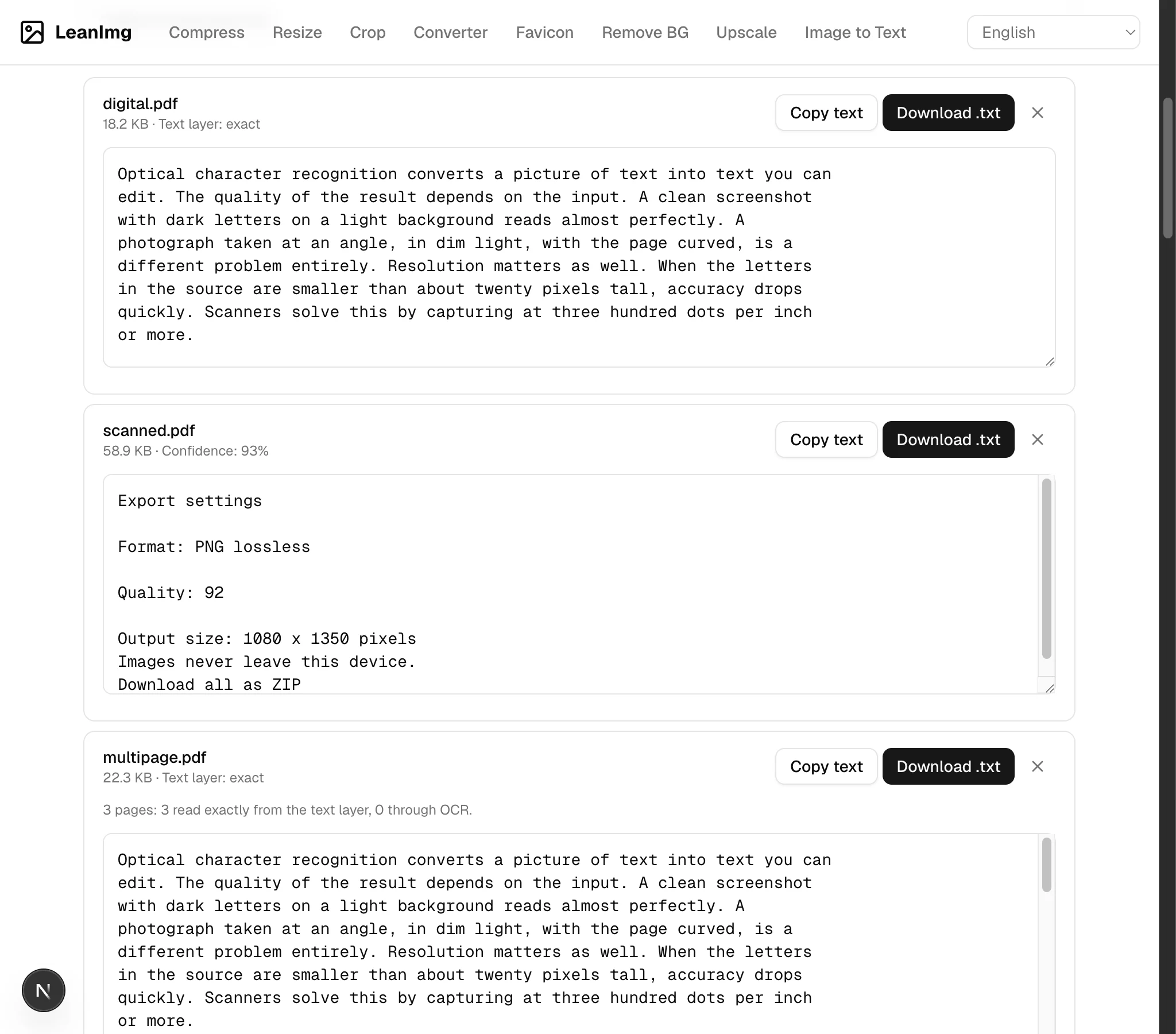
スキャンしたテスト用ファイルも100.0%でしたが、この行には注釈が必要です。このファイルは、画像をこのサイトのJPGからPDFへの変換ツールに通して作ったもので、レンズもゆがみもない、くっきりと描画された文字です。銀行のスキャナーで読み込んだ書類の方が難しいケースです。25ページの文書を含む4ファイルの一括処理は、デスクトップで実時間3.0秒かかりました。
信頼度スコアは実際に何を測っている?
測っているのはOCR処理で、それもOCRが実行されたページだけです。テキストレイヤーのページは定義上100として平均に含まれるので、デジタルページの山の中に質の悪いスキャンが1枚埋もれていても、ファイル全体では安心できる数値が表示されます。混在した文書では、この平均はテキストのどれだけが信頼できるかを示します。OCRについての疑問に答えるのはページの概要欄です。「3ページ:テキストレイヤーから正確に読み取り3、OCR 0」なら、文字認識は一切行われていません。すべてテキストレイヤーから読み取られたPDFにはスコアが付きません。
26ページ目ではどうなる?
1つのPDFにつき25ページまでです。上限超過のテスト用ファイルは28ページあり、最初の25ページが読み取られ、その旨の通知がカードに表示されました。何も黙って失敗することはありません。それより長い文書は、お使いのPDFリーダーで分割し、残りを2回目として処理してください。
2種類のファイルは最初から拒否されます。破損したPDFは、pdf.js自身のメッセージ「Invalid PDF structure.」で拒否されます。このメッセージは翻訳ではなくリーダーから出てくるため、どの言語設定でも英語で表示されます。パスワード保護されたPDFも拒否され、このページがパスワードを尋ねることはありません。普段お使いのリーダーで保護を解除してから、そのコピーを処理してください。
銀行の取引明細書をこれで処理しても安全?

このツールはまさにそのために作られました。給与明細、契約書、身分証のスキャンは、人がもっともテキストを取り出したい文書であり、同時に見知らぬ誰かのマシンに置いておきたくない文書でもあります。このコードベースには、それを受け取れるアップロード用のエンドポイントがありません。処理中にネットワークタブを開いてみてください。エンジンのチャンクはこのドメインから届き、あなたの文書を外へ運ぶものは何もありません。
大手のPDFサービスはその逆の仕組みです。ファイルはまず彼らのマシンに届き、プライバシーについての答えは保存期間の約束です。コピーは何時間か後に削除される、というものです。その文言はこのシリーズの最初の記事で引用しました。これが教えてくれるのは、給与明細が他人のディスクにどれだけの時間置かれるかです。そもそもそこに届くかどうかは別の問題です。プライバシーのページに、私たちが収集する情報を記載しています。
このツールが向いていないのはどんなとき?
通常の言語を選択している場合の手書き文字です。Tesseractプロジェクトははっきりそう述べています。手書き文字に使うことはできても、エンジンが印刷された文字向けに作られているため、あまりうまく動きません。印字された項目名と手書きの回答があるスキャンした用紙なら、項目名は取り出せても、回答があった場所はノイズになります。「英語の手書き文字」を選ぶと、初回に約108 MBをダウンロードした後、そうしたページは校正が必要な粗い下書きとして返されます。
もう1つはレイアウトです。テキストレイヤーは各文字列がどこにあるかを記録しますが、それが何を意味するかは記録しません。そのため、2段組みのページや脚注のまとまりは、目で読むときには決してたどらない順序で返ってくることがあります。表は罫線を失い、セルの内容が順番に並んで出てきます。普通の文章ならほぼ問題ありません。元のレイアウトを再現した文書は、このページでは作れません。
スキャンの方については、Tesseractの品質に関する資料の内容が私たちのテスト結果と一致しています。文字は大きく鮮明なほどよく読めます。紙をスキャンせずに撮影しているなら、その写真をPDFで包むよりも、画像からの抽出ツールでトリミングしてテキスト部分だけにする方がよい結果になります。
デジタルPDFなのにOCRエンジンをダウンロードするのはなぜ?
その処理をまだ分離していないからです。PDFを処理すると、pdf.jsのワーカー(私たちが配信している6.2.108ビルドで1,262,398バイト)に加えて、OCRエンジンと約6 MBの言語モデル1つが読み込まれます。このOCR部分は、すべてのページが最初からデジタルで作られていて文字認識が不要な場合でも読み込まれるので、そうしたファイルではダウンロードが無駄になります。これは既知の制限です。リーダーの他の部分はもっと遅延読み込みが徹底していて、文字マップや画像コーデックは文書が必要とするときにだけ読み込まれます。
取り出したテキストはその後どうする?
得られるのはプレーンテキストです。ボタンでコピーするか、ページごとに区切ってラベルを付けた.txtをダウンロードできます。元がスクリーンショットなら、画像からテキストへのツールがそのためのページです。評価した6つのスクリーンショットの記事では、文字のない写真からOCRがでっち上げた515文字についても取り上げています。逆方向なら、JPGからPDFへの変換ツールで画像から文書を作れます。画像が重い場合は、先に圧縮ツールで小さくできます。
そのテキストを本にするなら、AI電子書籍作成ツールで原稿からEPUBと印刷用PDFを書き出せます。
手元でいちばん扱いにくいPDFで試してみてください。PDFからテキストへのページにドロップし、テキストを読む前にページの概要欄を確認しましょう。


