Bir JPG'yi herhangi bir yere yüklemeden PDF'ye nasıl dönüştürülür
Bir görüntü PDF sayfası haline geldiğinde aslında ne olur: sayfa boyutu, baskı DPI'sı ve kimsenin bahsetmediği yeniden kodlama. Gerçek bir dönüşümden ölçülen sayılarla.
Bir görüntüyü PDF'ye dönüştürmek paketleme gibi geliyor. Aynı resim, yeni bir ambalaj. Değil: resim çözümleniyor, yeniden kodlanıyor ve fiziksel bir sayfa boyutu veriliyor, ve bu adımların her biri, bunu yapan araçların nadiren bahsettiği bir şeyi değiştiriyor. İşte aslında olanlar, kendi dönüştürücümüzle ölçülmüş, bizi kötü gösteren kısımlar da dahil.
Bir JPG'yi PDF'ye dönüştürmek kalite kaybına neden olur mu?
Evet, bir kez. Dosyanız ham piksellere çözümleniyor ve sayfaya gitmeden önce kalite 92 ile taze bir JPEG olarak yeniden kodlanıyor, tarayıcının kendi kodlayıcısı aracılığıyla OffscreenCanvas.convertToBlob kullanılarak. Orijinal baytlar asla dokunulmadan geçmez.
Bir fotoğrafta bunu göremezsiniz. Kalite 92 yüksektir ve normal bir kamera JPEG'inde bir ekstra nesil, makul bir görüntüleme boyutunda görünmez. Nerede ortaya çıktığı, küçük metin dolu bir ekran görüntüsü veya sert kenarlarla düz renkli bir diyagramdır, çünkü JPEG rengi çeyrek çözünürlükte depolar ve keskin karakterlerin etrafında titreşim oluşturur.
Neden PDF'm JPG'den daha büyük?
Çünkü 92'deki yeniden kodlama genellikle kaynağınızın kaydedildiği ayardan daha yüksek bir kalite ayarıdır, bu nedenle dosya büyür, oysa hiçbir şey eklenmemiştir. Dönüştürücümüzle yapılan üç gerçek işlem:
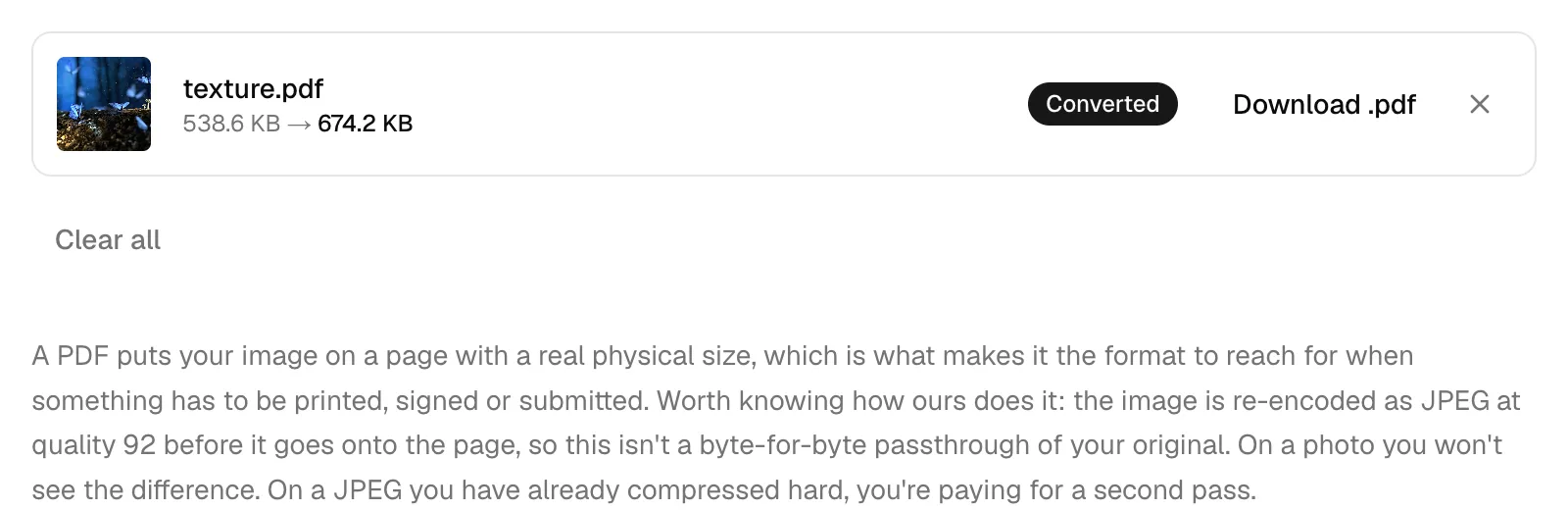
32 KB'lik bir görüntü 34.5 KB oldu. 449.9 KB'lik bir görüntü 448.4 KB oldu, yaklaşık olarak aynı. Yukarıdaki 538.6 KB'lik fotoğraf 674.2 KB oldu. Hiç kimse görüntüden PDF'ye geçişi alan tasarrufu sağlama yöntemi olarak tanıtmıyor ve şimdi nedenini biliyorsunuz. Dosyanın küçük olması gerekiyorsa, önce görüntü sıkıştırıcısından geçirin ve daha küçük versiyonu dönüştürün. 3840x2160 fotoğrafta o kaydırıcının ne zaman yardımcı olmayı bıraktığı kendi parçasında ölçülmüştür.
Birden fazla JPG'yi tek bir PDF'de birleştirebilir miyim?
Burada değil, ve bu, aracımızın alternatiflerden daha az yaptığı tek yer. Üç görüntü ekleyin ve üç ayrı tek sayfalık PDF alırsınız, bireysel olarak veya bir ZIP olarak sunulur.
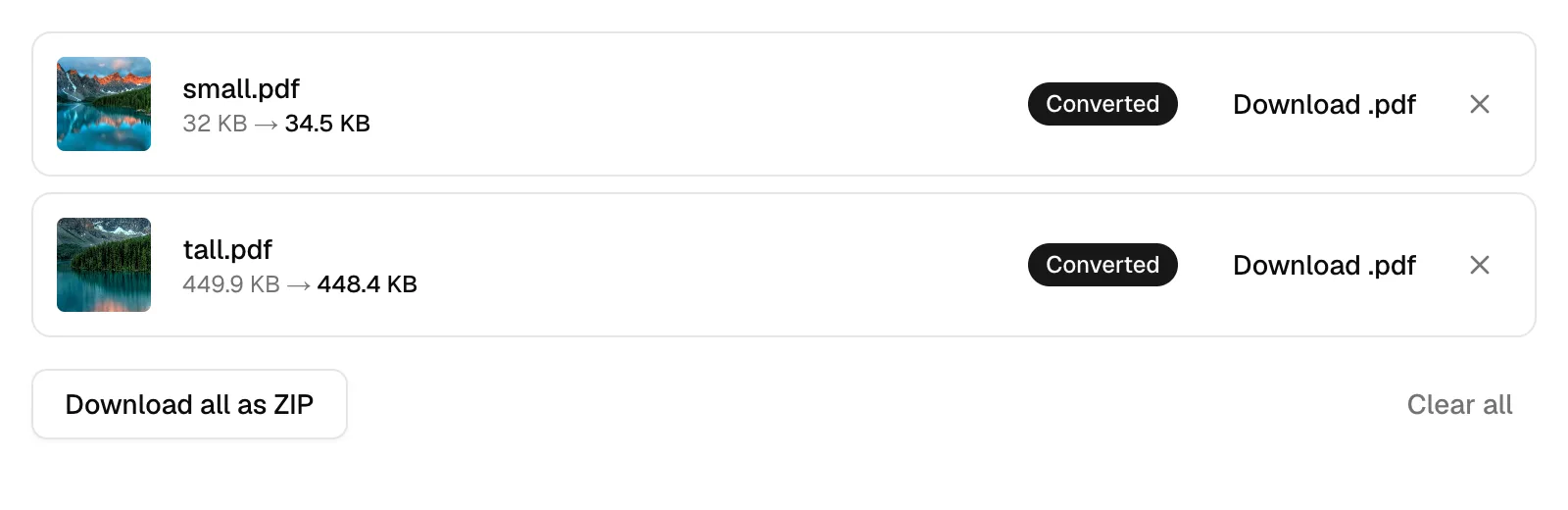
Büyük dönüştürücülerin çoğu birleştirir ve eğer tek bir çok sayfalı belgeye ihtiyacınız varsa, onlardan birini kullanın ve yüklemeyi kabul edin. Bunu inşa etmediğimizi ima etmektense bunu söylemeyi tercih ederiz.
Neden dönüştürülen PDF'm bulanık basıyor?
Bu, popüler sayfaların matematik yerine güvence ile yanıtladığı bir sorudur, bu yüzden işte matematik. Sayfa piksel birimlerinde oluşturulur ve PDF birimi, 1/72 inç olarak tanımlanan noktadır. İşlemdeki dönüşüm faktörü, piksel başına 4/3 nokta olarak hesaplanır, bu nedenle 3840 piksel genişliğindeki bir görüntü, 5120 nokta genişliğinde bir sayfa üretir. Bu, 71.1 inç, yaklaşık altı feet.
Pikselleri o genişliğe böldüğünüzde, nominal çözünürlük 54 DPI'dır ve bu, boyut ne olursa olsun her görüntü için 54'tür, çünkü piksel sayısı birbirini götürür. O sayı, "gerçek boyut" baskısının yumuşak görünmesinin nedenidir: altı feetlik bir poster istiyorsunuz.
Çözüm, baskı diyalog kutunuzun zaten yaptığıdır. Sayfaya sığacak şekilde seçin ve aynı 3840 piksel görüntü, yaklaşık 464 DPI ile A4 genişliğine gelir, bu da herhangi bir tüketici yazıcısının çözebileceğinden daha keskindir. Buradaki bulanık çıktı neredeyse her zaman kaydırma ayarıdır, kaybolan detay değil.
Bir pasaport taramasını veya bir banka ekstresini dönüştürmek güvenli mi?
Tamamen dönüşümün nerede gerçekleştiğine bağlıdır ve bu, mevcutların yanıtladığı bir sorudur. Her biri dosyanızı yükler ve ardından silme sözü verir. Smallpdf, dönüştürücüsünün "bulutta çalıştığını" ve dosyaları bir saat sonra sildiğini söyler. iLovePDF bunları "maksimum 2 saat" saklar. Adobe, dosyanızın sunucuları tarafından işlendiğini ve "kaydetmek için oturum açmadığınız sürece silindiğini" söyler.
Bunlar saklama vaatleridir. Bunlar, pasaportunuzun bir kopyasının başkasının diskinde ne kadar süre kalacağı hakkında yanıtlar, oraya gidip gitmeyeceği hakkında değil. Bu sorunun ortaya çıkmaması için bunu inşa ettik: çözümleme, yeniden kodlama ve PDF montajı hepsi tarayıcı sekmenizde çalışır ve dosyayı almak için kod tabanında bir yükleme uç noktası yoktur. Dönüşüm sırasında ağ sekmenizi açın ve boş kaldığını görün. Bizim gizlilik politikamız, topladığımız tek şeylerin sayfa görüntülemeleri ve anonim araç kullanımı sayıları olduğunu ve başka hiçbir şey olmadığını listeler.
Şeffaf bir PNG'ye ne olur?
Her şeffaf piksel sayfa oluşturulmadan önce beyaz ile doldurulur. PDF formatı görüntü şeffaflığını taşıyabilir; bu dönüştürücü o yolu kullanmaz ve sayfa görüntüsü bir JPEG'dir, bu da hiçbir modda alfa kanalı olmadığı anlamına gelir. Kesilmiş bir arka plana sahip bir logo, beyaz bir dikdörtgen üzerinde çıkar. Şeffaflığın korunmasını bekleyerek bir PNG'yi PDF'ye dönüştürmeden önce bunu bilmek önemlidir ve hangi formatın alfa kanalı koruduğu ve hangisinin doldurduğu aynı kuralın daha uzun versiyonudur.
Kısa versiyon
Dönüştürün, ardından metin içeriyorsa sonucu %100 büyütme ile kontrol edin. Dosyanın küçülmesini bekleyin, büyümesini bekleyin. Sayfaya sığacak şekilde yazdırın. Ve eğer görüntü, tanımadığınız birine e-posta ile göndermeyeceğiniz bir şeyse, onu asla almayacak bir yerde dönüştürün, bu da bu dönüştürücünün çalışmasının tam nedenidir. Eğer ihtiyacınız olan kelimelerse, resim yerine, bir PDF'den metin okumak diğer yönde giden işidir.