Πώς μετατρέπω ένα SVG σε PNG χωρίς να χάσω τις γραμματοσειρές;
Γιατί η μετατροπή SVG σε PNG βγάζει αρχείο στο 2x του δηλωμένου μεγέθους και γιατί το απομονωμένο περιβάλλον του προγράμματος περιήγησης παραλείπει σιωπηλά τις εξωτερικές γραμματοσειρές και τις συνδεδεμένες εικόνες κατά την απόδοση.
6 λεπτά ανάγνωσης
Σε αυτή τη σελίδα

Ένα SVG δεν περιέχει pixel. Είναι XML: διαδρομές, γεμίσματα, ένα viewBox και ίσως ένα στοιχείο <text> που ονομάζει μια γραμματοσειρά την οποία το αρχείο δεν περιέχει στην πραγματικότητα. Η ραστεροποίηση σε PNG σημαίνει να διαλέξετε ένα πλέγμα pixel και να ζωγραφίσετε αυτά τα σχήματα πάνω του, οπότε δύο πράγματα κρίνουν αν θα σας αρέσει το αποτέλεσμα. Πόσα pixel ζητήσατε και τι επιτράπηκε στη μηχανή απόδοσης να φορτώσει όσο ζωγράφιζε.
Εμείς κάνουμε αυτή την απόδοση μέσα στο πρόγραμμα περιήγησής σας. Το αρχείο μπαίνει σε ένα blob URL, ένα στοιχείο <img> το φορτώνει, το πρόγραμμα περιήγησης το ζωγραφίζει σε ένα OffscreenCanvas και ένας κωδικοποιητής WebAssembly γράφει το PNG. Αυτή η εφαρμογή δεν έχει διαδρομές API ούτε ενέργειες διακομιστή, οπότε ένα λογότυπο που δεν έχει κυκλοφορήσει ακόμη δεν κάθεται ποτέ στον προσωρινό αποθηκευτικό χώρο κάποιου άλλου, περιμένοντας μια προγραμματισμένη εργασία διαγραφής. Οι περισσότεροι μετατροπείς SVG σε PNG ανεβάζουν πρώτα και υπόσχονται καθαρισμό αργότερα. Ο δικός μας δεν στέλνει ποτέ τα byte πουθενά, και αυτό είναι όλο το νόημα του μοντέλου απορρήτου μας.
Τι πραγματικά συμβαίνει όταν ένα πρόγραμμα περιήγησης ραστεροποιεί ένα SVG;
Το SVG σας παραδίδεται σε ένα στοιχείο <img>, και αυτή η λεπτομέρεια καθορίζει όλα τα υπόλοιπα σε αυτή τη σελίδα. Ένα SVG που φορτώνεται ως εικόνα εκτελείται σε περιορισμένη λειτουργία επεξεργασίας, όπου τα σενάρια κώδικα δεν εκτελούνται και οι εξωτερικές αναφορές δεν φορτώνονται, κάτι που οι κανόνες συμμόρφωσης του SVG 2 ορίζουν ως ασφαλείς λειτουργίες επεξεργασίας. Μόλις ολοκληρωθεί η φόρτωση, το ζωγραφίζουμε με drawImage σε ένα OffscreenCanvas, διαβάζουμε πίσω τα pixel, κωδικοποιούμε με το @jsquash/png και μετά τρέχουμε το oxipng σε επίπεδο 3 πάνω στα byte. Αυτό το βήμα είναι χωρίς απώλειες. Το alpha channel επιβιώνει σε όλη τη διαδρομή, οπότε ένα διαφανές λογότυπο βγαίνει διαφανές.
Τι μέγεθος θα έχει τελικά το PNG;
Ο μετατροπέας μας κάνει την απόδοση στο διπλάσιο του εγγενούς μεγέθους του SVG. Ένα SVG 500x500 βγαίνει 1000x1000. Ο διπλασιασμός σας δίνει δωρεάν ένα αρχείο κατάλληλο για οθόνες retina, και είναι επίσης αυτό που μπερδεύει τον κόσμο όταν μια προδιαγραφή απαιτεί ακριβή αριθμό pixel. Αν το πρόγραμμα περιήγησης δεν αναφέρει κανένα αξιοποιήσιμο εγγενές μέγεθος, βάζουμε 1024x1024 πριν από τον διπλασιασμό, οπότε το PNG βγαίνει 2048x2048. Η προδιαγραφή CSS Images εξηγεί γιατί ένα μέγεθος μπορεί να λείπει εξαρχής: ένα αντικαθιστώμενο στοιχείο χωρίς εγγενές πλάτος ή ύψος καταφεύγει σε ένα προεπιλεγμένο μέγεθος αντικειμένου, και ένα viewBox από μόνο του δίνει μια αναλογία χωρίς μέγεθος. Οπότε ορίστε width και height στο ριζικό <svg> στο μισό του μεγέθους που θέλετε. 256 στην είσοδο, 512 στην έξοδο.
| Τι δηλώνει το ριζικό <svg> | PNG που γράφουμε |
|---|---|
| width="500" height="500" | 1000 x 1000 |
| width="256" height="256" | 512 x 512 |
| width="64" height="64" (εικονίδιο) | 128 x 128, συνήθως πολύ μικρό |
| Κανένα αξιοποιήσιμο εγγενές μέγεθος | 2048 x 2048 (εφεδρικό 1024, διπλασιασμένο) |
Γιατί το κείμενό μου βγήκε σε λάθος γραμματοσειρά;
Αυτό είναι το πιο συχνό παράπονο και δεν είναι σφάλμα του μετατροπέα. Ένας κανόνας @font-face που δείχνει σε ένα URL .woff2 μετράει ως εξωτερική αναφορά, οπότε η ασφαλής λειτουργία μπλοκάρει αυτή τη φόρτωση πριν καν ξεκινήσει. Ούτε οι γραμματοσειρές που φορτώνει η σελίδα γύρω από την εικόνα φτάνουν μέσα της, γιατί ένα SVG σε ένα <img> είναι ξεχωριστό έγγραφο που επιλύει μόνο του τις γραμματοσειρές του. Αυτό που παίρνετε είναι ό,τι μπορεί να βρει ο υπολογιστής από τη λίστα font-family, που στον φορητό υπολογιστή αυτού που θα το ελέγξει σημαίνει μια εναλλακτική γραμματοσειρά που δεν διαλέξατε ποτέ. Η λύση είναι να σταματήσετε να στέλνετε το κείμενο ως κείμενο. Στο Illustrator αυτό είναι το Type > Create Outlines. Στο Inkscape είναι το Path > Object to Path. Και τα δύο μετατρέπουν κάθε χαρακτήρα σε διαδρομή, το αρχείο μεγαλώνει λίγο και η απόδοση παύει να εξαρτάται από τον υπολογιστή.
Γιατί λείπει η φωτογραφία μέσα από το SVG μου;
Ίδιος κανόνας, διαφορετικό σύμπτωμα. Αν το SVG σας φέρνει μια ψηφιογραφική εικόνα (bitmap) μέσω ενός στοιχείου <image> με απόλυτο URL https, αυτό το URL δεν φορτώνεται και το PNG βγαίνει με μια τρύπα εκεί όπου έπρεπε να είναι η φωτογραφία. Ένα data: URI δουλεύει μια χαρά, γιατί δεν μένει κανένα αίτημα δικτύου για να μπλοκαριστεί. Υπάρχει και δεύτερος λόγος να την ενσωματώσετε: μια ψηφιογραφική εικόνα από άλλη προέλευση που ζωγραφίζεται σε έναν καμβά τον «μολύνει», και η ανάγνωση των pixel μετά προκαλεί SecurityError. Αυτή η αποτυχία τουλάχιστον γίνεται αντιληπτή. Μια μπλοκαρισμένη αναφορά είναι σιωπηλή, και αυτό είναι που κοστίζει στον κόσμο ένα ολόκληρο απόγευμα. Ανοίξτε το αρχείο σε έναν επεξεργαστή κειμένου και αναζητήστε http πριν το μετατρέψετε.
Μπορώ να μετατρέψω ένα PNG πίσω σε SVG;
Όχι, και δεν προσποιούμαστε το αντίθετο. Ο μετατροπέας μας αποκωδικοποιεί SVG αλλά δεν μπορεί να κωδικοποιήσει σε SVG: οι κωδικοποιητές που περιλαμβάνει το εργαλείο παράγουν JPEG, PNG, WebP, AVIF και PDF, και κανένα από τα 15 ζεύγη ανάμεσα σε 8 μορφές δεν έχει το SVG ως μορφή προορισμού. Η μετάβαση από pixel πίσω σε διαδρομές είναι ανίχνευση περιγραμμάτων, ένα μηχάνημα που μαντεύει πού ανήκουν οι άκρες, και ένα λογότυπο που προέκυψε έτσι σπάνια είναι αρκετά πιστό για να χρησιμοποιηθεί. Κάντε ξανά εξαγωγή από το πρωτότυπο αν το έχετε ακόμη. Αν αυτό που χρειάζεστε στην πραγματικότητα είναι η εικόνα pixel σε μεγαλύτερο μέγεθος, το εργαλείο μεγέθυνσης μας τρέχει Real-ESRGAN και γράφει πάντα PNG: πήγε ένα αρχείο 400x269 στα 1600x1076 σε 4x.
Πώς κάνω ένα SVG σύνολο από favicon;
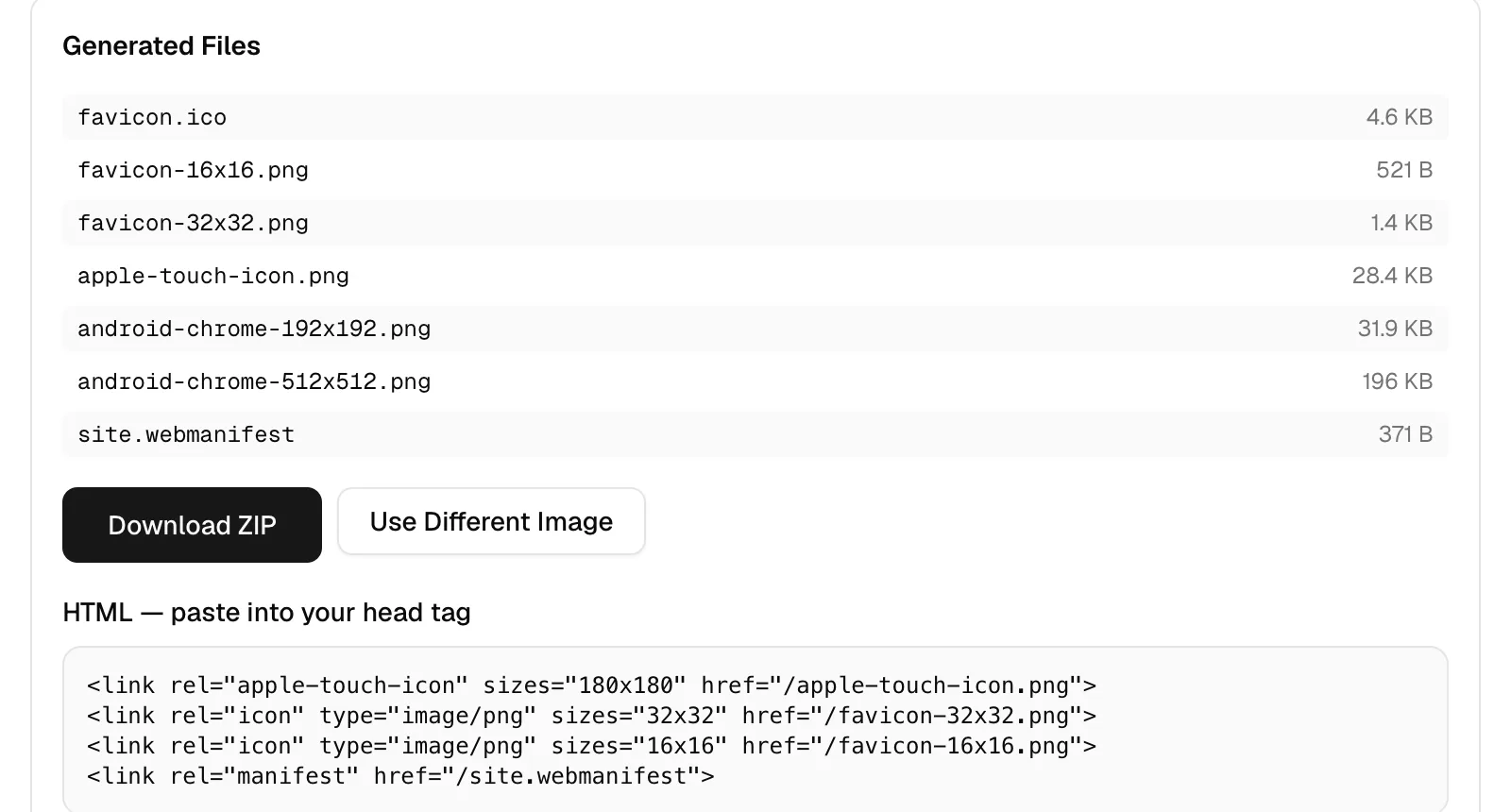
Η γεννήτρια εικονιδίων δέχεται SVG απευθείας, κάτι που δεν κάνουν ο συμπιεστής, το εργαλείο αλλαγής μεγέθους και το εργαλείο περικοπής: αυτά τα τρία δέχονται μόνο JPEG, PNG, WebP, AVIF και GIF. Αποδίδει το SVG σας σε έναν τετράγωνο καμβά με μέγεθος τη μεγαλύτερη από τις δύο διαστάσεις του ή 512 pixel, όποιο είναι μεγαλύτερο, οπότε ακόμη και ένα εικονίδιο 64x64 παίρνει καμβά 512 για να γίνει η σμίκρυνση. Βγαίνουν επτά αρχεία: favicon.ico με 16, 32 και 48, favicon-16x16.png, favicon-32x32.png, ένα apple-touch-icon.png 180px, android-chrome-192x192.png, android-chrome-512x512.png και site.webmanifest. Το γιατί αυτό το ένα .ico αξίζει ακόμη τα 4,6 KB του είναι άλλη συζήτηση. Ένα αρχείο τη φορά, όριο 10 MB. Ο μετατροπέας είναι το εργαλείο για παρτίδες: 10 αρχεία και 50 MB ανά εκτέλεση.
Να συμπιέσω το PNG μετά;
Συνήθως ναι, και η λειτουργία μετράει περισσότερο από οποιοδήποτε ρυθμιστικό. Σε ένα διαφανές PNG 942,4 KB στα 900x606, η διαδρομή χωρίς απώλειες (oxipng επίπεδο 3) έβγαλε 383,9 KB. Αυτό είναι μείωση 59%, και κάθε pixel είναι πανομοιότυπο bit προς bit με την είσοδο. Η διαδρομή παλέτας (imagequant) κατέβασε το ίδιο αρχείο στα 98,3 KB, μείωση 90%, περιορίζοντάς το σε 256 χρώματα. Η επίπεδη διανυσματική εικόνα είναι η καλύτερη περίπτωση για τη λειτουργία παλέτας, αφού ένα λογότυπο με έξι γεμίσματα δεν έχει ούτε κατά διάνοια 256 χρώματα για να χάσει. Η συμπίεση αφαιρεί επίσης όλα τα μεταδεδομένα. Δοκιμάστε και τις δύο στον συμπιεστή και κρατήστε όποια αντέχει.
Κάντε αυτό στη συνέχεια: ανοίξτε το SVG σε έναν επεξεργαστή κειμένου, αναζητήστε http για να εντοπίσετε συνδεδεμένες γραμματοσειρές και εικόνες, μετατρέψτε σε περιγράμματα όποιο κείμενο υπάρχει ακόμη ως κείμενο, μετά ορίστε width και height στο ριζικό <svg> στο μισό του μεγέθους που θέλετε και ρίξτε το στο /convert/svg-to-png. Αν το PNG προορίζεται για ιστοσελίδα, στείλτε το κατευθείαν στον συμπιεστή, και τα νούμερα PNG έναντι WebP για αρχείο με διαφάνεια σας λένε αν αξίζει καν να αλλάξετε μορφή. Αν προορίζεται για έγγραφο, οι σημειώσεις μας για το JPG σε PDF καλύπτουν το μέγεθος σελίδας που παίρνει τελικά μια εικόνα μετά τη μετατροπή.


