Ce dimensiune are o fotografie de pașaport 2x2 și ce poate verifica un redimensionator?
Cum să produci o fotografie de pașaport de 600 x 600 în browser, de ce 300 DPI nu este stocat în fișier și care reguli de conformitate nu poate verifica un redimensionator.
Caută dimensiunea unei fotografii de pașaport 2x2 și primești un singur număr: 600 x 600 pixeli. Asta este două inci la 300 DPI. Este, de asemenea, partea ușoară a muncii. O fotografie de pașaport din SUA are aproximativ o duzină de reguli atașate, iar exact una dintre ele se referă la numărul de pixeli.
Redimensionatorul nostru resizer acceptă JPG, PNG, WebP, AVIF și GIF, până la 10 fișiere și 50 MB pe lot, și funcționează complet în tab-ul browserului tău. Nimic nu este trimis nicăieri. Iată cum să ajungi exact la 600 x 600 și apoi lista de lucruri pe care niciun redimensionator nu le poate judeca pentru tine.
Ce dimensiune are o fotografie de pașaport 2x2 în pixeli?
Două inci la 300 de puncte pe inch sunt 600 de puncte pe lățime. Așadar, o imprimare de 2 x 2 inci la 300 DPI este o imagine de 600 x 600 pixeli, iar aceeași imprimare la 600 DPI este de 1200 x 1200. Pagina Departamentului de Stat stabilește intervalul de trimitere digitală ca fiind un JPEG pătrat între aceste două dimensiuni. Pătratul este ceea ce îi derutează pe oameni. Telefonul tău face fotografii în 4:3 sau 3:4, niciodată 1:1, așa că ceva trebuie să fie tăiat înainte ca orice să fie redimensionat.
| Ce faci | Obiectivul pixelilor | Calea prin instrumentele noastre |
|---|---|---|
| Imprimare 2 x 2 inci la 300 DPI | 600 x 600 | Decupare 1:1, apoi redimensionare |
| Imprimare 2 x 2 inci la 600 DPI | 1200 x 1200 | Decupare 1:1, apoi redimensionare |
| Încărcare digitală, cea mai mică permisă | 600 x 600 | Redimensionator, tab-ul pixelilor |
| Încărcare digitală, cea mai mare permisă | 1200 x 1200 | Redimensionator, tab-ul pixelilor |
Are 300 DPI vreo semnificație în interiorul fișierului?
Aproape deloc. DPI este o instrucțiune pentru o imprimantă, iar numărul de pixeli este fapta. Nimic în redimensionatorul nostru nu scrie un câmp DPI, deoarece output-ul este un fișier proaspăt tras dintr-un canvas. Dacă o tipografie cere 300 DPI la 2 x 2 inci, dă-le un JPEG de 600 x 600 și ai terminat. Am măsurat cât de mult poate varia acest număr în articolul despre JPG la PDF: converterul nostru aranjează o pagină PDF la 4/3 puncte pe pixel, așa că o imagine de 3840 px produce o pagină de 5120 pt, 71,1 inci lățime, un nominal de 54 DPI. Imprimă același PDF adaptat pe A4 și ajunge aproape de 464 DPI. Aceleași pixeli în ambele cazuri. DPI s-a mutat cu un factor de opt.
Cum obțin exact 600 x 600 fără să-mi deformeze fața?
Există două căi, iar acestea diferă în ceea ce privește controlul pe care îl ai asupra decupării. Calea rapidă: deschide redimensionatorul, aruncă fotografia, rămâi pe tab-ul pixelilor, debifează "menține raportul de aspect" și scrie 600 în ambele casete. Cu lacătul deblocat și ambele dimensiuni completate, motorul decupează centrul. Scalează fotografia până acoperă 600 x 600, apoi taie surplusul uniform de pe cele două margini lungi. Portretele de obicei plasează capul aproape de mijloc, așa că de multe ori iese bine.
Calea atentă este să decupezi mai întâi. Decupatorul nostru gestionează un fișier pe rând, maxim 10 MB, și oferă un preset 1:1. Trage caseta până când capul se află unde vor regulile, exportează, apoi trimite acel pătrat în redimensionator cu lacătul de aspect activat. Scrierea 600 în oricare câmp îți oferă 600 x 600 pentru că sursa este deja pătrată. Două setări implicite merită cunoscute înainte de a începe. "Nu mări" este bifat când se încarcă pagina, așa că o sursă mai îngustă de 600 px rămâne neschimbată, iar cursorul de calitate stă la 90 pentru output JPEG, în timp ce output-ul PNG îl ignoră și rămâne fără pierderi. Decupatorul este mai puțin fin decât redimensionatorul: re-encodează fiecare decupare cu pierderi la o calitate fixă de 92 și nu are câmp pentru a scrie dimensiunile pixelilor, ceea ce este exact motivul pentru care redimensionatorul îl urmează.
Fotografia mea este un HEIC de pe un iPhone. Ce trebuie să fac mai întâi?
Redimensionatorul acceptă image/jpeg, image/png, image/webp, image/avif și image/gif. HEIC nu este pe această listă, deoarece numai Safari îl decodează nativ. Trimite-l prin HEIC la JPG mai întâi, iar ce vrea Windows instalat înainte să îți arate un .heic acoperă partea desktop a aceluiași format. Decodarea se desfășoară în tab printr-o construcție WASM, iar JPEG-ul care iese merge direct în redimensionator. O particularitate de reținut: HEIC este un container HEIF, același container pe care îl folosește AVIF cu un codec diferit în interior, așa că extensia fișierului îți spune mai puțin despre conținut decât ai presupune.
Pot să măresc o fotografie mică până la 600 x 600?
Tehnic, da. Upscalerul nostru rulează Real-ESRGAN realesr-general-x4v3 în browser și scrie întotdeauna PNG. Un fișier de test de 400 x 269 de 177,1 KB a revenit ca 800 x 538 și 782,8 KB la 2x, și 1600 x 1076 la 2,7 MB la 4x. Modelul produce doar 4x, așa că opțiunea 2x mărește și apoi scalează înapoi.
Nu face asta cu o fotografie de pașaport. Modelul inventează pixeli pe care îi adaugă. Ghicește textura pielii, părul și marginea unei iris de la o sursă care nu le-a înregistrat niciodată, iar ceea ce iese este o față sintetică purtând structura ta osoasă. Refă fotografia cu camera la două picioare mai aproape. Asta durează un minut.
Ce nu poate verifica un redimensionator?
Măsura care eșuează cele mai multe aplicații este dimensiunea capului. Regulile din SUA stabilesc distanța de la baza bărbiei până la vârful capului între 1 inch și 1 3/8 inches într-un cadru de 2 inci, ceea ce reprezintă 50% până la 69% din înălțimea imaginii. Într-un fișier de 600 px înălțime, asta înseamnă un cap care ocupă între 300 și 413 pixeli. Nimic în pipeline-ul nostru nu măsoară asta. Apoi există regula de recență de șase luni, fundalul alb sau alb murdar, expresia neutră și interdicția ochelarilor. Alte țări nu împărtășesc nici măcar forma: o fotografie de pașaport din Marea Britanie este 45 x 35 mm imprimată, așa că un fișier pătrat de 600 x 600 este geometria greșită acolo înainte ca cineva să se uite la fața ta.
Îndepărtătorul nostru de fundal rulează modelul IS-Net și produce întotdeauna un PNG cu alpha. Șterge fundalul și nu pictează niciodată un înlocuitor. Convertește acel PNG în JPG și transparența se transformă în alb, deoarece JPEG-ul nu transportă niciun canal alpha în niciun mod, iar tu ajungi cu un fundal tehnic alb. Dacă biroul acceptă un fundal decupat, este decizia lor, iar pagina oficială de ghidare este locul unde să clarifici asta înainte de a plăti o taxă.
Fotografia mea de pașaport este încărcată pe un server?
Nu. Această aplicație nu are rute API și nu are acțiuni pe server, iar singurul trafic de rețea este încărcarea de resurse de aceeași origine. Fiecare competitor în acest domeniu îți încarcă fișierul și apoi promite să-l șteargă într-o oră sau două. O fotografie de pașaport este o față plus, foarte des, un document care stă lângă ea pe birou, așa că diferența dintre o promisiune și o arhitectură contează aici mai mult decât de obicei. Îndepărtătorul de fundal își descarcă fișierul model o dată la prima rulare, care călătorește către mașina ta. Detalii complete sunt pe pagina noastră de confidențialitate.
Formularul de încărcare spune că fișierul meu este prea mare. Ce fac acum?
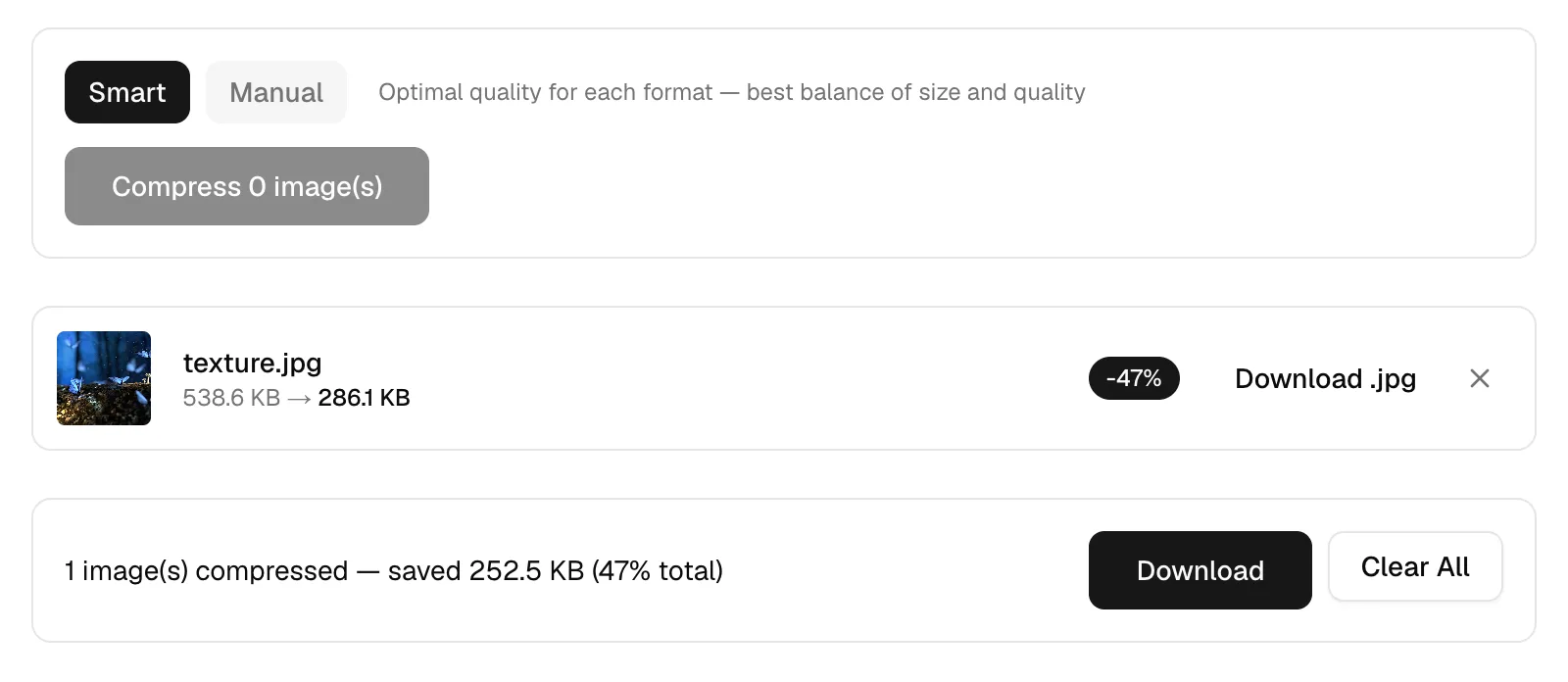
Trimite-l prin compresor, aceeași rută pe care am măsurat-o împotriva unui plafon strict de 100 KB. Modul inteligent vizează calitatea JPEG 80, iar pentru o sursă JPEG, acel cursor este înmulțit cu calitatea citită din tabelele de cuantizare ale fișierului, așa că o fotografie salvată inițial la 60 cu cursorul la 80 se encodează de fapt la 48. Pe un fișier de test de 3840 x 2160 de 538,6 KB, modul inteligent a returnat 286,1 KB, o reducere de 47% cu MozJPEG făcând encoding-ul. Scăderea cursorului la 30 a dus același fișier la 131 KB. Nu duce o față aproape de asta. Un lucru de știut înainte de a trimite: comprimarea elimină toate metadatele, inclusiv EXIF, coordonatele GPS, profilul ICC și miniatura încorporată. Orientarea supraviețuiește, așa că fotografia ta nu va reveni pe lateral.
Fă asta următorul: deschide decupatorul, alege presetul 1:1, trage caseta astfel încât coroana capului să fie imediat sub marginea superioară, exportează, apoi aruncă acel pătrat în redimensionator și scrie 600 în oricare câmp cu lacătul de aspect activat. Apoi deschide pagina oficială a fotografiilor într-un al doilea tab și măsoară-ți capul în raport cu regula de 50% până la 69% înainte de a cheltui ceva.