¿Qué tamaño tiene una foto de pasaporte de 2x2, y qué puede verificar realmente un redimensionador?
Cómo producir una foto de pasaporte de 600 x 600 en el navegador, por qué 300 DPI no se almacena en el archivo y qué reglas de cumplimiento no puede verificar un redimensionador.
Buscar el tamaño de una foto de pasaporte de 2x2 y obtienes un número: 600 x 600 píxeles. Eso son dos pulgadas a 300 DPI. También es la parte fácil del trabajo. Una foto de pasaporte de EE. UU. tiene aproximadamente una docena de reglas asociadas, y exactamente una de ellas se refiere al conteo de píxeles.
Nuestro redimensionador acepta JPG, PNG, WebP, AVIF y GIF, hasta 10 archivos y 50 MB por lote, y funciona completamente dentro de la pestaña de tu navegador. Nada se envía a ninguna parte. Aquí te mostramos cómo llegar exactamente a 600 x 600, y luego la lista de cosas que ningún redimensionador puede juzgar por ti.
¿Qué tamaño tiene una foto de pasaporte de 2x2 en píxeles?
Dos pulgadas a 300 puntos por pulgada son 600 puntos de ancho. Así que una impresión de 2 x 2 pulgadas a 300 DPI es una imagen de 600 x 600 píxeles, y la misma impresión a 600 DPI es de 1200 x 1200. La página de fotos del Departamento de Estado establece el rango de envío digital como un JPEG cuadrado entre esos dos tamaños. Cuadrado es lo que confunde a la gente. Tu teléfono toma fotos en 4:3 o 3:4, nunca en 1:1, así que algo tiene que ser recortado antes de que se redimensione.
| Lo que estás haciendo | Objetivo de píxeles | Ruta a través de nuestras herramientas |
|---|---|---|
| Impresión de 2 x 2 pulgadas a 300 DPI | 600 x 600 | Recortar 1:1, luego redimensionar |
| Impresión de 2 x 2 pulgadas a 600 DPI | 1200 x 1200 | Recortar 1:1, luego redimensionar |
| Carga digital, más pequeña permitida | 600 x 600 | Redimensionador, pestaña de píxeles |
| Carga digital, más grande permitida | 1200 x 1200 | Redimensionador, pestaña de píxeles |
¿Significa algo 300 DPI dentro del archivo?
Apenas. DPI es una instrucción para una impresora, y el conteo de píxeles es el hecho. Nada en nuestro redimensionador escribe un campo DPI en absoluto, porque la salida es un archivo nuevo dibujado desde un lienzo. Si una imprenta pide 300 DPI a 2 x 2 pulgadas, entrégales un JPEG de 600 x 600 y habrás terminado. Medimos cuánto puede desviarse este número en el artículo sobre JPG a PDF: nuestro convertidor organiza una página PDF a 4/3 de un punto por píxel, así que una imagen de 3840 px produce una página de 5120 pt, 71,1 pulgadas de ancho, un nominal de 54 DPI. Imprime ese mismo PDF ajustado a la página en A4 y aterriza cerca de 464 DPI. Los mismos píxeles de cualquier manera. El DPI se movió por un factor de ocho.
¿Cómo obtengo exactamente 600 x 600 sin aplastar mi cara?
Hay dos rutas, y difieren en cuánto control tienes sobre el recorte. La rápida: abre el redimensionador, coloca la foto, mantente en la pestaña de píxeles, desmarca "mantener la relación de aspecto" y escribe 600 en ambos cuadros. Con el candado desactivado y ambas dimensiones llenas, el motor recorta en el centro. Escala la foto hasta que cubra 600 x 600, luego recorta el desbordamiento de manera uniforme de los dos bordes largos. Los retratos generalmente colocan la cabeza cerca del medio, así que esto suele funcionar bien.
La ruta cuidadosa es recortar primero. Nuestro recortador maneja un archivo a la vez, 10 MB como máximo, y envía un ajuste preestablecido de 1:1. Arrastra el cuadro hasta que la cabeza esté donde las reglas quieren, exporta, luego envía ese cuadrado al redimensionador con el bloqueo de aspecto activado. Escribir 600 en cualquiera de los campos te dará 600 x 600 porque la fuente ya es cuadrada. Hay dos configuraciones predeterminadas que vale la pena conocer antes de comenzar. "No agrandar" está marcada cuando se carga la página, así que una fuente más estrecha que 600 px sale sin cambios, y el control deslizante de calidad está en 90 para la salida JPEG mientras que la salida PNG lo ignora y permanece sin pérdidas. El recortador es más tosco que el redimensionador: vuelve a codificar cada recorte con pérdida a una calidad fija de 92 y no tiene campo para escribir dimensiones de píxeles, que es exactamente por qué el redimensionador lo sigue.
Mi foto es un HEIC de un iPhone. ¿Qué debo hacer primero?
El redimensionador acepta image/jpeg, image/png, image/webp, image/avif y image/gif. HEIC no está en esa lista, porque solo Safari lo decodifica de forma nativa. Pásalo primero por HEIC a JPG, y lo que Windows quiere instalado antes de que te muestre un .heic cubre el lado de escritorio del mismo formato. La decodificación se ejecuta en la pestaña a través de una construcción WASM, y el JPEG que sale va directamente al redimensionador. Una peculiaridad a tener en cuenta: HEIC es un contenedor HEIF, el mismo contenedor que usa AVIF con un códec diferente dentro, así que la extensión del archivo te dice menos sobre el contenido de lo que asumirías.
¿Puedo aumentar una foto pequeña hasta 600 x 600?
Técnicamente, sí. Nuestro escalador ejecuta Real-ESRGAN realesr-general-x4v3 en el navegador y siempre escribe PNG. Un archivo de prueba de 400 x 269 de 177,1 KB volvió como 800 x 538 y 782,8 KB a 2x, y 1600 x 1076 a 2,7 MB a 4x. El modelo solo produce 4x, así que la opción de 2x aumenta y luego reduce de nuevo.
No hagas esto con una foto de pasaporte. El modelo inventa los píxeles que agrega. Está adivinando la textura de la piel, el cabello y el borde de un iris a partir de una fuente que nunca los grabó, y lo que sale es una cara sintética que lleva tu estructura ósea. Vuelve a tomar la foto con la cámara a dos pies más cerca. Eso toma un minuto.
¿Qué no puede verificar un redimensionador?
La medida que falla en la mayoría de las aplicaciones es el tamaño de la cabeza. Las reglas de EE. UU. establecen que la distancia desde la parte inferior de la barbilla hasta la parte superior de la cabeza debe estar entre 1 pulgada y 1 3/8 pulgadas dentro de un marco de 2 pulgadas, que es del 50% al 69% de la altura de la imagen. En un archivo de 600 px de alto, eso es una cabeza ocupando de 300 a 413 píxeles. Nada en nuestra cadena de producción mide eso. Luego está la regla de recencia de seis meses, el fondo blanco o blanco roto, la expresión neutral y la prohibición de gafas. Otros países ni siquiera comparten la forma: una foto de pasaporte del Reino Unido es de 45 x 35 mm impresa, así que un archivo cuadrado de 600 x 600 tiene la geometría incorrecta allí antes de que alguien mire tu cara.
Nuestro eliminador de fondo ejecuta el modelo IS-Net y siempre produce un PNG con alfa. Elimina el fondo y nunca pinta un reemplazo. Convierte ese PNG a JPG y la transparencia se convierte en blanco, ya que JPEG no lleva canal alfa en ningún modo, y terminas con un fondo técnicamente blanco. Si la oficina acepta un fondo recortado es su decisión, y la página de orientación oficial es el lugar para resolver eso antes de que pagues una tarifa.
¿Se subió mi foto de pasaporte a un servidor?
No. Esta aplicación no tiene rutas API ni acciones de servidor, y el único tráfico de red es la carga de activos de mismo origen. Cada competidor en este espacio sube tu archivo y luego promete eliminarlo en una o dos horas. Una foto de pasaporte es una cara más, muy a menudo, un documento sentado junto a ella en el escritorio, así que la diferencia entre una promesa y una arquitectura importa aquí más de lo habitual. El eliminador de fondo obtiene su archivo de modelo una vez en la primera ejecución, que viaja hacia tu máquina. Todos los detalles están en nuestra página de privacidad.
El formulario de carga dice que mi archivo es demasiado grande. ¿Y ahora qué?
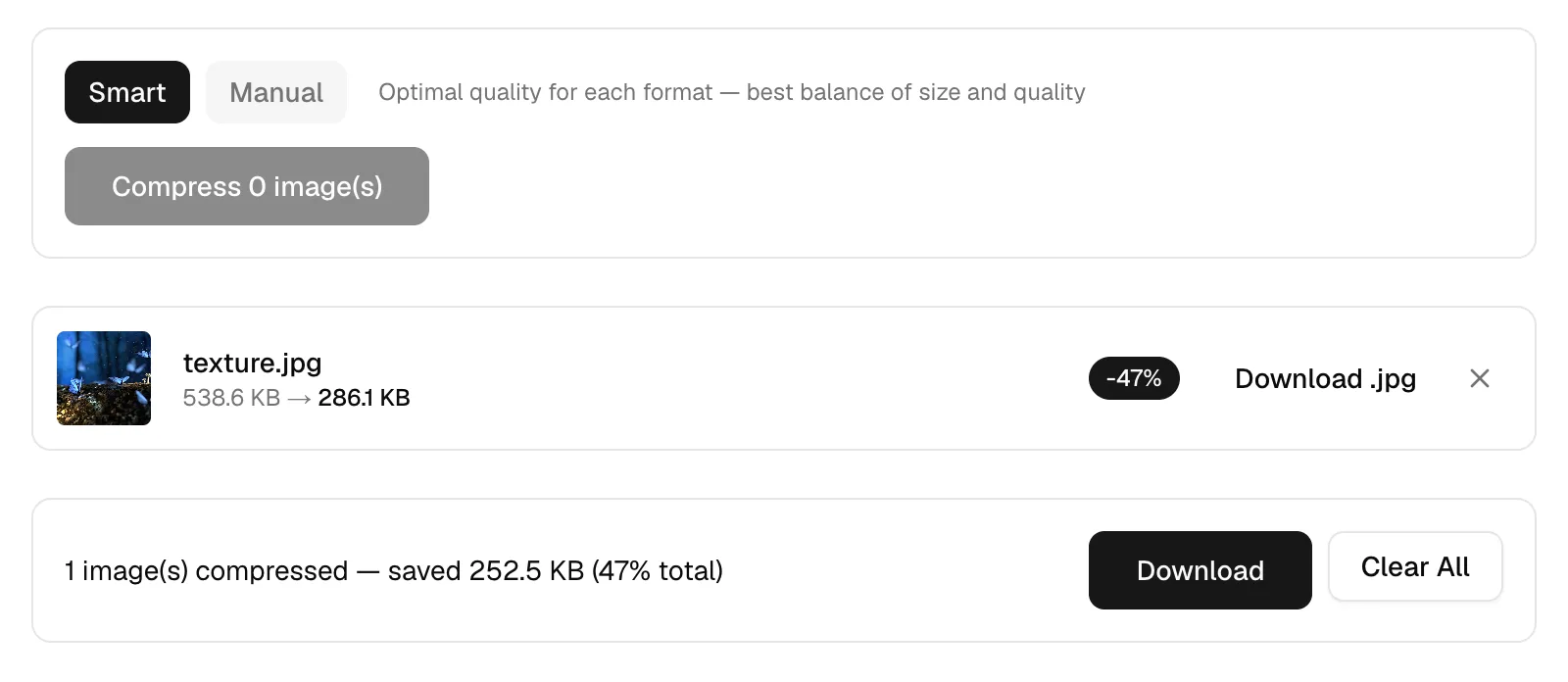
Pásalo por el compresor, la misma ruta que medimos contra un techo duro de 100 KB. El modo inteligente apunta a una calidad JPEG de 80, y para una fuente JPEG ese control deslizante se multiplica por la calidad leída de las propias tablas de cuantización del archivo, así que una foto originalmente guardada a 60 con el control deslizante en 80 en realidad codifica a 48. En un archivo de prueba de 3840 x 2160 de 538,6 KB, el modo inteligente devolvió 286,1 KB, una reducción del 47% con MozJPEG haciendo la codificación. Bajar el control deslizante a 30 llevó el mismo archivo a 131 KB. No lleves una cara cerca de eso. Una cosa que debes saber antes de enviar: comprimir elimina todos los metadatos, lo que significa EXIF, coordenadas GPS, el perfil ICC y la miniatura incrustada. La orientación se conserva, así que tu foto no volverá de lado.
Haz esto a continuación: abre el recortador, elige el ajuste preestablecido de 1:1, arrastra el cuadro para que la corona de la cabeza esté justo debajo del borde superior, exporta, luego coloca ese cuadrado en el redimensionador y escribe 600 en cualquiera de los campos con el bloqueo de aspecto activado. Luego abre la página oficial de fotos en una segunda pestaña y mide tu cabeza contra la regla del 50% al 69% antes de gastar algo.