Berapa ukuran foto paspor 2x2, dan apa yang bisa diperiksa oleh pengubah ukuran?
Cara menghasilkan foto paspor 600 x 600 di browser, mengapa 300 DPI tidak disimpan dalam file dan aturan kepatuhan apa yang tidak dapat diperiksa oleh pengubah ukuran.
Cari ukuran foto paspor 2x2 dan Anda akan mendapatkan satu angka: 600 x 600 piksel. Itu setara dengan dua inci pada 300 DPI. Itu juga bagian yang mudah dari pekerjaan. Foto paspor AS memiliki sekitar selusin aturan yang melekat padanya, dan hanya satu dari aturan tersebut yang berkaitan dengan jumlah piksel.
Pengubah ukuran kami resizer menerima JPG, PNG, WebP, AVIF, dan GIF, hingga 10 file dan 50 MB per batch, dan berjalan sepenuhnya di dalam tab browser Anda. Tidak ada yang dikirim ke mana pun. Berikut cara mendapatkan ukuran 600 x 600 dengan tepat, dan kemudian daftar hal-hal yang tidak dapat dinilai oleh pengubah ukuran untuk Anda.
Berapa ukuran foto paspor 2x2 dalam piksel?
Dua inci pada 300 titik per inci adalah 600 titik. Jadi cetakan 2 x 2 inci pada 300 DPI adalah gambar 600 x 600 piksel, dan cetakan yang sama pada 600 DPI adalah 1200 x 1200. Halaman foto Departemen Luar Negeri menetapkan rentang pengiriman digital sebagai JPEG persegi antara kedua ukuran tersebut. Persegi adalah yang membuat orang bingung. Ponsel Anda mengambil gambar dengan rasio 4:3 atau 3:4, tidak pernah 1:1, jadi sesuatu harus dipotong sebelum apa pun diubah ukurannya.
| Apa yang Anda lakukan | Target piksel | Jalur melalui alat kami |
|---|---|---|
| Mencetak 2 x 2 inci pada 300 DPI | 600 x 600 | Potong 1:1, lalu ubah ukuran |
| Mencetak 2 x 2 inci pada 600 DPI | 1200 x 1200 | Potong 1:1, lalu ubah ukuran |
| Unggahan digital, terkecil yang diizinkan | 600 x 600 | Pengubah ukuran, tab piksel |
| Unggahan digital, terbesar yang diizinkan | 1200 x 1200 | Pengubah ukuran, tab piksel |
Apakah 300 DPI berarti sesuatu di dalam file?
Hampir tidak. DPI adalah instruksi untuk printer, dan jumlah piksel adalah fakta. Tidak ada dalam pengubah ukuran kami yang menulis bidang DPI sama sekali, karena output adalah file baru yang diambil dari kanvas. Jika toko cetak meminta 300 DPI pada 2 x 2 inci, berikan mereka JPEG 600 x 600 dan Anda selesai. Kami mengukur seberapa jauh angka ini dapat menyimpang dalam tulisan JPG ke PDF: konverter kami menyusun halaman PDF pada 4/3 poin per piksel, sehingga gambar 3840 px menghasilkan halaman 5120 pt, lebar 71,1 inci, dengan nominal 54 DPI. Cetak PDF yang sama sesuai halaman pada A4 dan itu mendekati 464 DPI. Piksel yang sama di kedua cara. DPI bergerak dengan faktor delapan.
Bagaimana cara mendapatkan ukuran 600 x 600 tanpa merusak wajah saya?
Ada dua jalur, dan mereka berbeda dalam seberapa banyak kontrol yang Anda dapatkan atas pemotongan. Yang cepat: buka pengubah ukuran, masukkan foto, tetap di tab piksel, hapus centang "pertahankan rasio aspek" dan ketik 600 di kedua kotak. Dengan penguncian mati dan kedua dimensi terisi, mesin memotong di tengah. Itu mengubah ukuran foto hingga menutupi 600 x 600, lalu memangkas kelebihan secara merata di kedua tepi panjang. Potret biasanya menempatkan kepala dekat tengah, jadi ini sering kali berhasil.
Jalur yang hati-hati adalah memotong terlebih dahulu. Pemotong kami menangani satu file pada satu waktu, maksimum 10 MB, dan mengirim preset 1:1. Seret kotak hingga kepala berada di tempat yang diinginkan oleh aturan, ekspor, lalu kirim persegi itu ke pengubah ukuran dengan penguncian aspek tetap aktif. Mengetik 600 di salah satu bidang memberi Anda 600 x 600 karena sumbernya sudah persegi. Dua default yang perlu diketahui sebelum Anda mulai. "Jangan perbesar" dicentang saat halaman dimuat, jadi sumber yang lebih sempit dari 600 px tidak berubah, dan penggeser kualitas berada di 90 untuk output JPEG sementara output PNG mengabaikannya dan tetap tanpa kehilangan. Pemotong lebih kasar daripada pengubah ukuran: itu mengkode ulang setiap pemotongan lossy pada kualitas tetap 92 dan tidak memiliki bidang untuk mengetik dimensi piksel, yang tepat mengapa pengubah ukuran mengikutinya.
Foto saya adalah HEIC dari iPhone. Apa yang harus saya lakukan terlebih dahulu?
Pengubah ukuran menerima image/jpeg, image/png, image/webp, image/avif, dan image/gif. HEIC tidak ada dalam daftar itu, karena hanya Safari yang mendekode secara native. Kirim melalui HEIC ke JPG terlebih dahulu, dan apa yang diinginkan Windows diinstal sebelum dapat menampilkan .heic sama sekali mencakup sisi desktop dari format yang sama. Dekode berjalan di tab melalui build WASM, dan JPEG yang dihasilkan langsung masuk ke pengubah ukuran. Satu keanehan yang perlu dicatat: HEIC adalah wadah HEIF, wadah yang sama yang digunakan AVIF dengan codec yang berbeda di dalamnya, jadi ekstensi file memberi tahu Anda lebih sedikit tentang isi daripada yang Anda kira.
Bisakah saya memperbesar foto kecil hingga 600 x 600?
Secara teknis, ya. Pengubah ukuran kami menjalankan Real-ESRGAN realesr-general-x4v3 di browser dan selalu menulis PNG. File uji 400 x 269 berukuran 177,1 KB kembali sebagai 800 x 538 dan 782,8 KB pada 2x, dan 1600 x 1076 pada 2,7 MB pada 4x. Model hanya menghasilkan 4x, jadi opsi 2x memperbesar dan kemudian mengubah ukuran kembali.
Jangan lakukan ini pada foto paspor. Model menciptakan piksel yang ditambahkannya. Itu menebak tekstur kulit, rambut, dan tepi iris dari sumber yang tidak pernah merekamnya, dan apa yang dihasilkan adalah wajah sintetis yang mengenakan struktur tulang Anda. Ambil gambar ulang dengan kamera dua kaki lebih dekat. Itu hanya memerlukan satu menit.
Apa yang tidak dapat diperiksa oleh pengubah ukuran?
Pengukuran yang gagal pada sebagian besar aplikasi adalah ukuran kepala. Aturan AS menetapkan jarak dari bagian bawah dagu ke bagian atas kepala antara 1 inci dan 1 3/8 inci di dalam bingkai 2 inci, yang merupakan 50% hingga 69% dari tinggi gambar. Dalam file setinggi 600 px, itu adalah kepala yang menempati 300 hingga 413 piksel. Tidak ada dalam jalur kami yang mengukur itu. Kemudian ada aturan enam bulan terbaru, latar belakang putih polos atau putih pudar, ekspresi netral, dan larangan kacamata. Negara lain bahkan tidak berbagi bentuk: foto paspor Inggris adalah 45 x 35 mm yang dicetak, jadi file persegi 600 x 600 adalah geometri yang salah di sana sebelum siapa pun melihat wajah Anda.
Penghapus latar belakang kami menjalankan model IS-Net dan selalu menghasilkan PNG dengan alpha. Itu menghapus latar belakang dan tidak pernah melukis pengganti. Ubah PNG itu menjadi JPG dan transparansi akan menjadi latar belakang putih, karena JPEG tidak membawa saluran alpha dalam mode apa pun, dan Anda akan berakhir dengan latar belakang yang secara teknis putih. Apakah kantor menerima latar belakang yang dipotong adalah keputusan mereka, dan halaman panduan resmi adalah tempat untuk menyelesaikannya sebelum Anda membayar biaya.
Apakah foto paspor saya diunggah ke server?
Tidak. Aplikasi ini tidak memiliki jalur API dan tidak ada tindakan server, dan satu-satunya lalu lintas jaringan adalah pemuatan aset dengan asal yang sama. Setiap pesaing di ruang ini mengunggah file Anda dan kemudian berjanji untuk menghapusnya dalam satu atau dua jam. Foto paspor adalah wajah ditambah, sangat sering, dokumen yang terletak di sampingnya di meja, jadi perbedaan antara janji dan arsitektur lebih penting di sini daripada biasanya. Penghapus latar belakang mengambil file modelnya sekali pada run pertama, yang menuju ke mesin Anda. Rincian lengkap ada di halaman privasi kami.
Formulir unggahan mengatakan file saya terlalu besar. Sekarang apa?
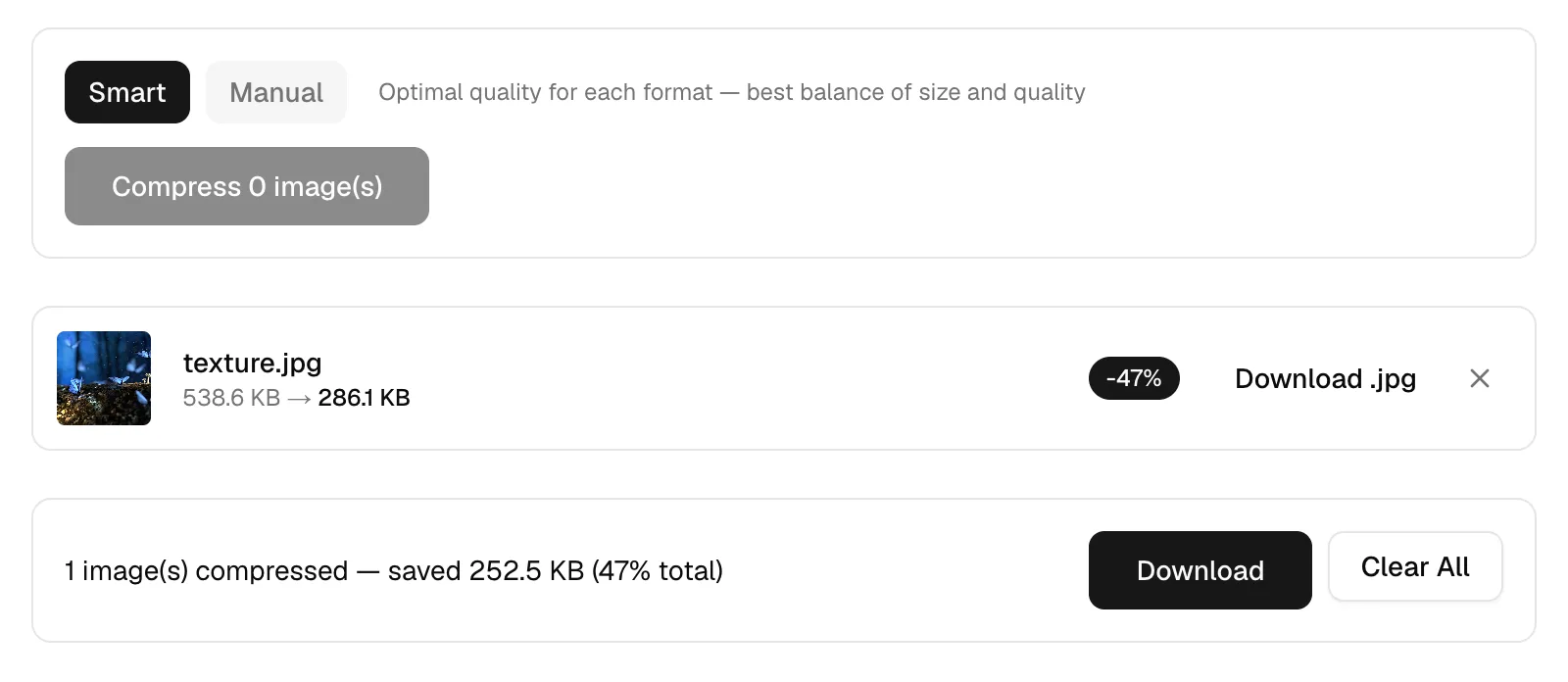
Jalankan melalui kompresor, jalur yang sama yang kami ukur terhadap batas keras 100 KB. Mode pintar menargetkan kualitas JPEG 80, dan untuk sumber JPEG, penggeser itu dikalikan dengan kualitas yang dibaca dari tabel kuantisasi file itu sendiri, jadi foto yang awalnya disimpan pada 60 dengan penggeser di 80 sebenarnya dikodekan pada 48. Pada file uji 3840 x 2160 berukuran 538,6 KB, mode pintar kembali dengan 286,1 KB, pemotongan 47% dengan MozJPEG melakukan pengkodean. Menurunkan penggeser ke 30 membawa file yang sama ke 131 KB. Jangan bawa wajah ke mana pun mendekati itu. Satu hal yang perlu diketahui sebelum Anda mengirim: mengompresi menghapus semua metadata, termasuk EXIF, koordinat GPS, profil ICC, dan thumbnail yang disematkan. Orientasi bertahan, jadi foto Anda tidak akan kembali miring.
Lakukan ini selanjutnya: buka pemotong, pilih preset 1:1, seret kotak sehingga mahkota kepala berada tepat di bawah tepi atas, ekspor, lalu masukkan persegi itu ke pengubah ukuran dan ketik 600 di salah satu bidang dengan penguncian aspek aktif. Kemudian buka halaman foto resmi di tab kedua dan ukur kepala Anda terhadap aturan 50% hingga 69% sebelum Anda mengeluarkan uang.