Instagramの画像サイズはどれくらいにすべきですか?
Instagramに最適な画像サイズは幅1080ピクセルです。横長の1080 x 566から縦長の1080 x 1440(3:4)までなら、どの形でもアプリはトリミングせずに投稿します。
1分で読めます
目次
目指すべきInstagramの画像サイズは幅1080ピクセルで、形は横長の1080 x 566から縦長の1080 x 1440までなら何でもかまいません。これはInstagramヘルプセンターの写真の解像度に関するページが、Instagramアプリから投稿する場合として示している範囲です。予約投稿アプリなど、代わりに投稿してくれるツールはMetaのパブリッシングAPIを経由し、こちらの上限は4:5(1080 x 1350)です。そのため、写真がどの経路で投稿されるかわからないときは1080 x 1350を選ぶのが安全です。どちらも2026年10月に確認しました。当サイトのリサイズツールには4:5やその他の一般的な形のボタンがありますが、比率に合わせてトリミングでき、正確な幅を指定できる編集ツールならどれでもかまいません。
Instagramの4つの画像サイズとは?
当サイトのリサイズツールには、4つそれぞれにボタンがあります。スクエア投稿1080 x 1080、縦長投稿1080 x 1350、横長1080 x 566、ストーリーズ / リール1080 x 1920です。5つ目の形が3:4です。アプリがトリミングせずに残す最も縦長の形ですが(出典は下の3:4のセクションにあります)、ボタンはないので、トリミングしてから幅を入力して作ります。
| 形 | ピクセル | 比率 | 表示される場所 | リサイズツールのボタン |
|---|---|---|---|---|
| 正方形 | 1080 x 1080 | 1:1 | フィード | スクエア投稿 |
| 縦長 | 1080 x 1350 | 4:5 | フィード、MetaのAPIが受け付ける最も縦長の形 | 縦長投稿 |
| より縦長 | 1080 x 1440 | 3:4 | フィード、アプリがトリミングせずに残す最も縦長の形 | なし:3:4にトリミングしてから「ピクセル指定」 |
| 横長 | 1080 x 566 | 1.91:1 | フィード、どちらも受け付ける最も横長の形 | 横長 |
| ストーリーズ / リール | 1080 x 1920 | 9:16 | ストーリーズとリール | ストーリーズ / リール |
Instagramは3:4と4:5のどちらですか?
どちらも正解で、写真がどの経路で投稿されるかによります。Instagramの解像度のページによると、アプリは形が1.91:1から3:4の範囲で、幅が320〜1080ピクセルの写真はそのままの解像度で残し、範囲外のものは対応する比率に合わせてトリミングします。代わりにプロアカウントへ投稿するアプリ向けのメディア公開に関するMetaのAPIリファレンスはもっと厳しく、JPEGのみ、最大8 MB、形は4:5から1.91:1の範囲です。どちらも2026年10月に読みました。
つまり、目安は簡単です。Instagramアプリからなら、1080 x 1440の3:4が最も縦長です。予約投稿アプリなど、MetaのAPIを通じて代わりに投稿するツールからなら、4:5までにします。使っているツールの投稿方法がわからなければ、4:5ならどちらでも通用します。プロフィールのグリッドは別の話で、2026年10月に見つけたヘルプセンターのページには投稿がどうトリミングされるかが書かれていなかったので、推測はしません。
なぜ幅1080ピクセルが上限なのですか?
アプリがそこで止まるからです。同じヘルプセンターのページによると、Instagramはそれより幅の広い写真を1080ピクセルに縮小し、320より狭いものは320に拡大します。形が1.91:1から3:4の範囲なら、その間の幅は変わりません。代わりに投稿するツール向けのMetaのAPIリファレンスは320〜1440ピクセルの幅を受け付け、それ以外はその範囲に拡大・縮小しますが、投稿が最終的に何ピクセル幅になるかは書かれていません。Metaのコンテンツ公開のドキュメントによると、APIが対応する画像フォーマットはJPEGだけです。どちらも2026年10月に読みました。幅3840ピクセルのファイルをInstagramに渡しても、余分なピクセルは向こう側で捨てられるので、1080での鮮明さは上がりません。縮小は手元で行えば、先に結果を確認できます。当サイトのリサイズツールはブラウザ内で縮小し、ブラウザ標準のcreateImageBitmapを最高品質の設定で使うか、トリミングを伴う場合はcanvas上でdrawImageを使って描き直します。
4:5にトリミングすべきですか、それとも1080x1350にリサイズすべきですか?
4:5なら、ボタン一つで両方できます。リサイズツールのInstagram縦長投稿のプリセットは、1080 x 1350を「塗りつぶしてトリミング」の合わせ方で設定します。写真が枠全体を覆うまで拡大・縮小し、はみ出した端を切り落とすので、写真の中央は残ります。「枠内に収める」は写真全体を残し、余白なしで枠に収まるサイズにしますが、たいていは1080 x 1350になりません。「引き伸ばし」は正確なサイズになりますが、ゆがみが目に見えます。
被写体が中央にないときは、先にトリミングしてください。トリミングに関するInstagramのヘルプページ(パソコンでの手順、2026年10月確認)によると、Instagram自体のトリミングの手順では、アップロード後に枠の中で写真を動かしたりズームしたりできます。当サイトのオンライン画像トリミングツールなら、アップロード前にそれができます。一度に扱えるのは10 MBまでのファイル一つです。3:4のボタンがあり、4:5にするには「カスタム」を選んで幅:高さの欄に4と5を入力します。トリミングツールにはピクセル単位の幅や高さの入力欄がないので、次の手順が必要になります。トリミングするたびに、JPEGとWebPは固定の品質92で再エンコードされ、GIFは1フレームのPNGになります。
次に、トリミングした画像をリサイズツールに渡します。4:5のトリミングなら縦長投稿のボタンを使います。3:4のトリミングにはボタンがないので、「ピクセル指定」のまま「縦横比を維持」をオン(初期設定)にして、幅に1080と入力します。高さは自動で決まります。「小さい場合は拡大しない」のチェックも初期設定でオンになっていますが、これが働くのはトリミングした画像の幅が1080ピクセル未満のときだけです。
実際の写真を3:4と4:5にするとどうなりますか?
2026年10月30日に、当サイトのコピーを手元のパソコンで動かし、一枚の写真を両方の手順で処理しました。使ったのはPexelsの写真16309236で、3456 x 5184、1,448.4 KBのJPEGです。
| ステップ | ピクセル | ファイルサイズ |
|---|---|---|
| 元画像 | 3456 x 5184 | 1,448.4 KB |
| トリミングツール、3:4のボタン | 3456 x 4608 | 1,597.5 KB |
| そのトリミング画像をリサイズツールで「ピクセル指定」、幅1080 | 1080 x 1440 | 200.8 KB |
| 元画像をリサイズツールで縦長投稿(塗りつぶしてトリミング) | 1080 x 1350 | 223.7 KB |
目立つ点が二つあります。トリミングした画像は、ピクセル数が少ないのに元画像より大きくなりました。トリミングツールはJPEGをすべて品質92で保存し直しますが、元画像がどの品質で保存されていたかは測定していません。また、4:5のファイルはピクセル数が少ないのに3:4のファイルより大きくなりましたが、一度の検証ではその理由はわかりません。写真一枚だけの結果なので、一つのデータとして扱ってください。どちらも幅1080で、アプリがそのまま残す形です。
Instagramのストーリーズやリールのサイズは?
ストーリーズは9:16の1080 x 1920にします。2026年10月に見つけたヘルプセンターのページにはストーリーズのピクセルサイズが書かれていないため、この数値は当サイトのプリセットの値です。MetaのAPIリファレンスは、トリミングや余白を避けるためにストーリーズの画像には9:16を推奨しています。リールについては、リールのサイズに関するInstagramのページが1.91:1から9:16の形と最低解像度720ピクセルを示し、カバー写真には420 x 654を推奨しています(同じ月に確認)。当サイトのストーリーズ / リールのボタンは、ほかと同じ幅1080で1080 x 1920のストーリーズやリールの画像を作ります。420 x 654のカバー用のボタンはありません。
Instagramは何を再圧縮し、自分で管理できるのは何ですか?
正確なことはわかりません。確認したどのページにも、Instagramの圧縮については書かれていないからです。書かれているのは、アプリが幅320〜1080ピクセルの範囲外の画像をリサイズすること(上の上限のセクションを参照)と、MetaのAPIリファレンスによる補足として、API経由で投稿された画像はほかの色空間ならsRGBに変換されることです(どちらも2026年10月に確認)。自分で管理できるのは、渡すファイルです。
当サイトのリサイズツールは、PNGは可逆で書き出し、JPEGとWebPは初期設定で品質90で再エンコードします。そのため、フィードに載せるJPEGを丁寧に一回だけ処理できます。品質は90のままにしてください。リサイズツールはGIFとAVIFでは保存できないため、どちらもPNGで出力されます。もう一つの落とし穴が透明度です。JPEGはどのモードでもalpha channelを持たないので、背景が透明なPNGはどこかの段階で平坦化されます。当サイトのPNGからJPGへの変換ツールは白い背景に置くので、少なくとも投稿前に結果を確認できます。アニメーションのファイルは、リサイズツールから静止画一枚として出力されます。GIFならフレームが削除されたことが通知されますが、アニメーションWebPやPNGではその通知は出ません。
アップロード前に圧縮する必要はありますか?
たいていは不要です。上で書き出した1080 x 1350の画像は223.7 KBで、MetaのAPIが認める8 MB(上の3:4のセクションを参照)を大きく下回っています。トリミングツールもリサイズツールも再エンコードするので、出力にはEXIFデータがなく、カメラの情報やGPS座標はすでに消えています。当サイトの圧縮ツールも、再エンコード時にEXIF、GPS座標、カラープロファイル、埋め込みサムネイルを含むすべてのメタデータを削除します。向きの情報は残るので、画像が横向きになることはありません。ただし例外が一つあり、GPSに関わります。これ以上小さくできないJPEG、WebP、AVIFは元のバイトのまま返されるので、メタデータが残ったままになります。テストファイルtexture.jpg(3840 x 2160、538.6 KB)では、スマートモードで286.1 KBになり、47%減りました。スライダー60では212.4 KB、30では131 KBになりましたが、劣化が目に見えました。スマートモードはJPEGでは品質80で、MozJPEGでエンコードします。元画像がすでにJPEGの場合は、その80をファイルから推定した品質に合わせて調整するので、品質60の元画像は48で出力されます。Googleによると、WebPは同じ見た目の品質でPNGやJPEGより約30%小さくなります(2026年10月に確認)。ただし、JPEGしか受け付けないMetaのAPI経由では、WebPもAVIFも役に立ちません。確認したヘルプセンターのページには、Instagramアプリが受け付けるフォーマットは載っていません。ほかのフォームで厳密なバイト数の上限がある場合は、538.6 KBから131 KBまでの測定結果を読んでください。
写真の幅が400ピクセルしかありません。どうすればいいですか?
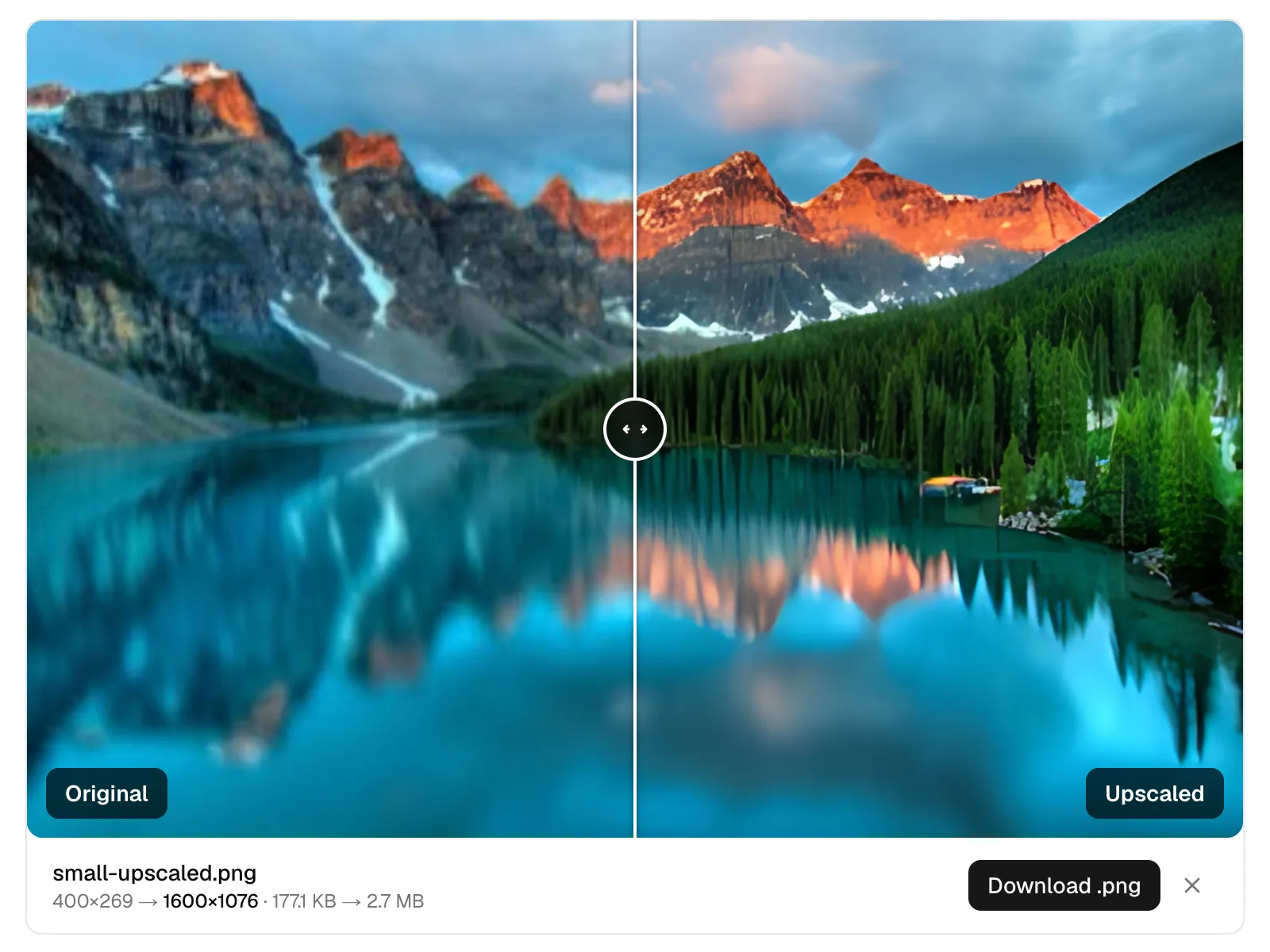
そのまま投稿できます。形が1.91:1から3:4の範囲なら、Instagramは幅320〜1080のどの幅もそのまま残すので(上の上限のセクションを参照)、400のまま投稿されます。1080にするのは拡大(アップスケール)で、普通のリサイズではぼやけて見えます。これがリサイズツールとアップスケーラーの違いのすべてです。当サイトのアップスケーラーは、ブラウザ内でAIモデルを動かし、拡大しながら細部を補います。small.png(400 x 269、177.1 KB)では、2xのオプションで800 x 538、782.8 KB、4xのオプションで1600 x 1076、2.7 MBになりました。幅1080ピクセルを超えるのは4xの結果だけで、そのあと「ピクセル指定」で幅1080に縮小するにはこれが必要です。モデル自体は4xでしか動かないため、2xのオプションはモデルを動かしてから結果を縮小しています。出力は常にPNGで、リサイズツールはPNGをPNGのまま保つので、MetaのAPI経由で投稿するツールを使う場合は、先にPNGからJPGへの変換ツールに通す必要があります。
画像がパソコンの外に送られることはありますか?
ありません。当サイトのサーバーが画像を受け取ることはなく、画像やファイルのデータはどこにも送信されません。この点がsimpleimageresizer.comとの違いです。確認した時点で米国のGoogleで「instagram image size」の検索結果2位だったこのサイトは、画像をアップロードして24時間後に削除すると説明しています(2026年10月確認)。当サイトのページは解析ツールを読み込みます。処理を自分の端末で行うことが、当サイトの制限の理由でもあります。圧縮ツール、リサイズツール、変換ツールは一度の選択で10ファイル・50 MBまで、トリミングツールとアイコン生成ツールは10 MBまでのファイルを一度に一つ、アップスケーラーと背景削除ツールは50 MBまでの画像を一度に一枚です。プライバシーページにも、同じことがもっと短く書かれています。
今すぐ試してみましょう。リサイズツールを開いて写真をドロップし、「ソーシャルメディア」に切り替えてInstagram縦長投稿1080 x 1350を選びます。合わせ方は「塗りつぶしてトリミング」、品質は90のままにしてダウンロードします。中央のトリミングで人物の頭が切れてしまった場合は、先にオンライン画像トリミングツールで4:5のカスタム比率でトリミングしてから戻ってきてください。リサイズしたファイルにはEXIFが含まれないので、GPSの心配はありません。圧縮ツールはファイルを小さくしたいときだけ使い、リサイズしたJPEGを渡してください。小さくできないJPEGはそのまま返されます。
これでInstagram用のファイルは完成です。同じ写真をXにも投稿するなら、Xに合わせて投稿を書き直し、公開時刻を設定しましょう。同じ文章をThreads、LinkedIn、Blueskyにも投稿できます。
よくある質問
Instagramにサイズの違う写真を投稿するには?
それぞれを別の形で載せたいなら、別々に投稿します。複数の写真を含む投稿に関するInstagramのヘルプページのパソコンでの手順(2026年10月確認)によると、一つのカルーセル投稿には最大20件の写真や動画を入れられますが、選んだ向き(正方形、縦長、横長)はすべての項目に適用されます。それでも、共通の枠の中で各写真の位置はドラッグして調整できます。
トリミングせずに写真をInstagramに収めるには?
アプリがそのまま残す形にします。Instagramアプリからなら、1.91:1から3:4までの形はトリミングされずに投稿されるので(上の3:4のセクションを参照)、その範囲内の写真は幅1080にリサイズするだけで済みます。MetaのAPI経由で投稿するツールの上限は4:5です。範囲外の形、たとえば9:16の写真は、周りに余白を付けない限りトリミングされます。当サイトのトリミングツールとリサイズツールはトリミングか枠に収めるかだけで、余白は付けないので、白い余白を付けるにはほかの編集ツールが必要です。
写真をInstagramのプロフィール写真のサイズに変換するには?
公式のサイズはありません。プロフィール写真に関するInstagramのヘルプページはアップロードの方法を説明しているだけで、ピクセルサイズも形も示していません(2026年10月確認)。当サイトなら正方形にトリミングします。オンライン画像トリミングツールの1:1のボタンで写真の中央にある最大の正方形が選択され、「画像をトリミング」で切り取れます。
Instagramは9:16と4:5のどちらですか?
どちらも正解で、使う場所が違います。フィード投稿は、アプリからなら3:4まで、MetaのAPI経由なら4:5までです(上の3:4のセクションを参照)。リールは1.91:1から9:16までの形に対応し、MetaのAPIがストーリーズに推奨しているのも9:16です(上のストーリーズのセクションを参照)。フィードではトリミングされてしまうので、全画面の縦長の写真はストーリーズかリールに使いましょう(上の3:4のセクションを参照)。


