ما هو الحجم المناسب للصورة على إنستغرام؟
أفضل حجم لصورة إنستغرام هو 1080 بكسل عرضًا، بأي شكل من 1080 x 566 للمناظر الطبيعية إلى 1080 x 1440 للبورتريه (3:4)، والذي يتم نشره من التطبيق دون قص.
10 دقيقة قراءة
في هذه الصفحة
حجم الصورة المطلوب على إنستغرام هو 1080 بكسل عرضًا، بأي شكل من 1080 x 566 للمناظر الطبيعية إلى 1080 x 1440 للبورتريه. هذا هو النطاق الذي تقدمه صفحة مركز مساعدة إنستغرام حول دقة الصور للنشر من تطبيق إنستغرام. تمر التطبيقات المجدولة والأدوات الأخرى التي تنشر بالنيابة عنك عبر واجهة برمجة التطبيقات للنشر من ميتا، والتي تتوقف عند 4:5 (1080 x 1350)، لذا فإن 1080 x 1350 هو الخيار الآمن عندما لا تكون متأكدًا من كيفية نشر صورتك. تحققنا من كلاهما في أكتوبر 2026. تحتوي أداة تغيير الحجم لدينا على زر لـ 4:5 والأشكال الشائعة الأخرى، على الرغم من أن أي محرر يقوم بالقص إلى نسبة ويحدد عرضًا دقيقًا سيفي بالغرض.
ما هي أحجام الصور الأربعة على إنستغرام؟
تحتوي أداة تغيير الحجم لدينا على زر لكل من الأربعة: منشور مربع 1080 x 1080، منشور بورتريه 1080 x 1350، منظر طبيعي 1080 x 566 وقصة / مقطع 1080 x 1920. الشكل الخامس هو 3:4. إنه الأطول الذي يحتفظ به التطبيق (القسم 3:4 أدناه يحتوي على المصدر) ولا يوجد زر له، لذا ستصل إليه من خلال قص زائد عرض مكتوب.
| الشكل | بكسل | نسبة | أين يظهر | زر تغيير الحجم |
|---|---|---|---|---|
| مربع | 1080 x 1080 | 1:1 | الموجز | منشور مربع |
| بورتريه | 1080 x 1350 | 4:5 | الموجز، الأطول الذي تقبله واجهة برمجة التطبيقات من ميتا | منشور بورتريه |
| بورتريه طويل | 1080 x 1440 | 3:4 | الموجز، الأطول الذي يحتفظ به التطبيق دون قص | لا شيء: قص إلى 3:4، ثم حسب البكسل |
| منظر طبيعي | 1080 x 566 | 1.91:1 | الموجز، الأعرض الذي يقبله كلاهما | منظر طبيعي |
| قصة / مقطع | 1080 x 1920 | 9:16 | القصص والمقاطع | قصة / مقطع |
هل إنستغرام 3:4 أم 4:5؟
كلاهما، ويتعلق الأمر بكيفية وصول الصورة هناك. تقول صفحة دقة إنستغرام إن التطبيق يحتفظ بصورة بين 320 و 1080 بكسل عرضًا عند دقته الخاصة عندما يكون الشكل بين 1.91:1 و 3:4، ويقص أي شيء خارج هذا النطاق ليتناسب مع نسبة مدعومة. مرجع واجهة برمجة التطبيقات من ميتا للنشر الإعلامي أكثر صرامة بالنسبة للتطبيقات التي تنشر بالنيابة عنك إلى حساب احترافي: JPEG فقط، 8 ميغابايت كحد أقصى وشكل بين 4:5 و 1.91:1. قرأنا كلاهما في أكتوبر 2026.
لذا فإن القاعدة بسيطة. من تطبيق إنستغرام، 3:4 عند 1080 x 1440 هو الأطول الذي ستحصل عليه. من تطبيق جدولة أو أي أداة أخرى تنشر بالنيابة عنك عبر واجهة برمجة التطبيقات من ميتا، توقف عند 4:5. إذا كنت لا تعرف كيف تنشر أداتك، فإن 4:5 يعمل في كلا المكانين. شبكة الملف الشخصي هي سؤال منفصل، ونظرًا لعدم وجود أي من صفحات مركز المساعدة التي وجدناها في أكتوبر 2026 تقول كيف يتم قص المنشور، فلن نخمن.
لماذا يكون 1080 بكسل عرضًا هو الحد الأقصى؟
لأن هذا هو المكان الذي يتوقف فيه التطبيق. تقول نفس صفحة مركز المساعدة إن إنستغرام يقوم بتقليص صورة أوسع إلى 1080 بكسل ويكبر أي شيء أضيق من 320 إلى 320. العرض في المنتصف لا يتغير، طالما أن الشكل بين 1.91:1 و 3:4. تأخذ مرجع واجهة برمجة التطبيقات من ميتا العروض من 320 إلى 1440 بكسل للأدوات التي تنشر بالنيابة عنك وتقوم بتحجيم أي شيء آخر إلى هذا النطاق، دون أن تقول ما هو العرض الذي ينتهي به المنشور. تقول وثائق نشر المحتوى من ميتا إن JPEG هو الشكل الوحيد المدعوم من قبل واجهة برمجة التطبيقات. قرأنا كلاهما في أكتوبر 2026. تسليم إنستغرام ملف بعرض 3840 بكسل لن يحقق حدة عند 1080، حيث يتم التخلص من البكسلات الإضافية على جانبهم. قم بالتقليص محليًا وسترى ذلك أولاً. تقوم أداة تغيير الحجم لدينا بذلك في متصفحك، مع التحجيم باستخدام createImageBitmap الخاص بالمتصفح عند أعلى إعدادات الجودة أو إعادة الرسم على قماش باستخدام drawImage عند وجود قص.
هل يجب أن أقص إلى 4:5 أم أعيد تحجيم إلى 1080x1350؟
بالنسبة لـ 4:5، يقوم زر واحد بكلتا الوظيفتين. يحدد إعداد بورتريه إنستغرام في أداة تغيير الحجم 1080 x 1350 مع الملاءمة على ملء وقص. يقوم ذلك بتحجيم الصورة حتى تغطي الصندوق ويقص الفائض من الحواف، لذا يبقى وسط الصورة. تحافظ الملاءمة داخل الصندوق على الصورة بالكامل وتمنحك أي حجم يناسب في الصندوق دون أشرطة، والذي عادةً لا يكون 1080 x 1350. يضبط التمدد الحجم الدقيق، وسترى التشوه.
قم بالقص أولاً عندما لا يكون الموضوع في المنتصف. يسمح لك خطوة القص الخاصة بإنستغرام بتحريك وتكبير الصورة داخل الإطار بعد تحميلها، وفقًا لـ صفحة المساعدة الخاصة بإنستغرام حول القص (تعليماتها الحاسوبية، تحققنا منها في أكتوبر 2026). تقوم أداة أداة قص الصور عبر الإنترنت بذلك قبل التحميل. تأخذ ملفًا واحدًا في كل مرة حتى 10 ميغابايت. هناك زر 3:4، ولـ 4:5 ستختار مخصص وتكتب 4 و 5 في حقول العرض:الارتفاع. لا تحتوي أداة القص على إدخال عرض أو ارتفاع بكسل، وهذا هو السبب بالضبط لوجود الخطوة الثانية. كل قص يعيد ترميز JPEG و WebP بجودة ثابتة 92 ويحول GIF إلى PNG بإطار واحد.
ثم أرسل القص إلى أداة تغيير الحجم. يحصل قص 4:5 على زر منشور بورتريه. لا يحتوي قص 3:4 على واحد، لذا ابق على حسب البكسل مع الحفاظ على نسبة العرض إلى الارتفاع مفعلًا (وهو الإعداد الافتراضي) واكتب 1080 في العرض. يتبع الارتفاع بنفسه. مربع 'لا تكبر إذا كانت أصغر' مفعل أيضًا بشكل افتراضي، ولا يبدأ العمل إلا عندما يكون القص أضيق من 1080 بكسل.
كيف تبدو صورة حقيقية واحدة عند 3:4 و 4:5؟
قمنا بتجربة صورة واحدة عبر كلا الطريقتين على نسخة من الموقع تعمل على جهاز الكمبيوتر الخاص بنا في 30 أكتوبر 2026. إنها صورة Pexels 16309236، JPEG بحجم 3456 x 5184 بحجم 1,448.4 KB.
| الخطوة | بكسل | حجم الملف |
|---|---|---|
| الأصلية | 3456 x 5184 | 1,448.4 KB |
| أداة القص، زر 3:4 | 3456 x 4608 | 1,597.5 KB |
| أداة تغيير الحجم على ذلك القص، حسب البكسل، العرض 1080 | 1080 x 1440 | 200.8 KB |
| أداة تغيير الحجم على الأصل، منشور بورتريه (ملء وقص) | 1080 x 1350 | 223.7 KB |
شيئان يبرزان. جاء القص أكبر من الأصل على الرغم من أنه يحتوي على عدد أقل من البكسلات. تقوم أداة القص بإعادة حفظ كل JPEG بجودة 92، ولم نقم بقياس جودة الصورة الأصلية التي تم حفظها بها. أيضًا، الملف 4:5 أكبر من الملف 3:4 على الرغم من أنه يحتوي على عدد أقل من البكسلات، ولا يمكن لعملية واحدة أن تخبرنا لماذا. إنها صورة واحدة، لذا اعتبرها نقطة بيانات واحدة. كلاهما بعرض 1080 في شكل يحتفظ به التطبيق.
ما هو حجم قصة أو مقطع إنستغرام؟
اجعل القصة 1080 x 1920، وهو 9:16. هذا الرقم هو الإعداد المسبق لدينا، حيث لا تقدم أي من صفحات مركز المساعدة التي وجدناها في أكتوبر 2026 حجم بكسل للقصة. توصي مرجع واجهة برمجة التطبيقات من ميتا بنسبة 9:16 لصورة القصة لتجنب القص أو المساحة الفارغة. بالنسبة للمقاطع، تقدم صفحة إنستغرام حول حجم المقاطع شكلًا بين 1.91:1 و 9:16 مع حد أدنى من الدقة يبلغ 720 بكسل، وتوصي بصورة غلاف بحجم 420 x 654 (تحققنا منها في نفس الشهر). يقوم زر قصة / مقطع لدينا بإنشاء إطار قصة أو مقطع بحجم 1080 x 1920 بنفس عرض 1080 مثل كل شيء آخر، ولا يوجد زر لصورة الغلاف 420 x 654.
ماذا تعيد إنستغرام ضغطه، وماذا يمكنني التحكم فيه؟
لا يمكننا إخبارك بالضبط، حيث لا توثق أي من الصفحات التي تحققنا منها ضغط إنستغرام. يقولون إن التطبيق يقوم بتغيير حجم أي شيء خارج 320 إلى 1080 بكسل عرضًا (انظر قسم الحد الأقصى أعلاه)، ومرجع واجهة برمجة التطبيقات من ميتا يضيف أن الصورة المنشورة عبر واجهة برمجة التطبيقات في أي مساحة لونية أخرى يتم تحويلها إلى sRGB (تم قراءة كلاهما في أكتوبر 2026). ما تتحكم فيه هو الملف الذي تسلمه.
تقوم أداة تغيير الحجم لدينا بكتابة PNG بدون فقدان وتعيد ترميز JPEG و WebP بجودة 90 بشكل افتراضي، لذا يحصل JPEG الموجه إلى الموجز على تمريرة واحدة دقيقة منك. اترك الجودة عند 90. تخرج GIF و AVIF كـ PNG، حيث لا يمكن لأداة تغيير الحجم حفظ أي من التنسيقين. الشفافية هي الفخ الآخر، لأن JPEG لا يحمل قناة ألفا في أي وضع، لذا فإن PNG بخلفية شفافة سيتم تسويته بشيء ما. يقوم محول PNG إلى JPG الخاص بنا بوضعه على خلفية بيضاء، مما يتيح لك على الأقل التحقق من النتيجة قبل الشحن. تخرج الملفات المتحركة من أداة تغيير الحجم كإطار ثابت واحد. بالنسبة لـ GIF، تخبرك أنه تم إسقاط الإطارات، بينما لا يحصل WebP أو PNG المتحرك على تلك الإشعار.
هل أحتاج إلى الضغط قبل التحميل؟
عادةً لا تفعل. كانت صادراتنا 1080 × 1350 أعلاه 223.7 كيلوبايت، وهو بعيد جداً عن 8 ميغابايت التي يسمح بها واجهة برمجة التطبيقات الخاصة بـ Meta (انظر قسم 3:4 أعلاه). كل من أداة القص وإعادة التحجيم تعيد الترميز، لذا لا توجد بيانات EXIF في مخرجاتها وقد اختفت تفاصيل الكاميرا وإحداثيات GPS بالفعل. تقوم أداة الضغط بإزالة جميع البيانات الوصفية عند إعادة الترميز أيضاً، بما في ذلك EXIF وإحداثيات GPS وملف الألوان والصورة المصغرة المدمجة. تبقى الاتجاهات، لذا لا شيء يصل بشكل جانبي. هناك استثناء واحد، وهو مهم لإحداثيات GPS: ملف JPEG أو WebP أو AVIF لا يمكن جعله أصغر يعود كبايتاتك الأصلية، لذا تبقى البيانات الوصفية فيه. في ملف الاختبار الخاص بنا texture.jpg (3840 × 2160، 538.6 كيلوبايت) أعاد الوضع الذكي 286.1 كيلوبايت، وهو قطع بنسبة 47%. أعطى المنزلق عند 60 212.4 كيلوبايت و30 أعطى 131 كيلوبايت مع ضرر يمكنك رؤيته. الوضع الذكي هو جودة 80 لـ JPEG، مشفر باستخدام MozJPEG. عندما يكون المصدر بالفعل JPEG، فإنه يقوم بتعديل ذلك 80 بناءً على الجودة التي يقدرها من الملف، لذا فإن مصدر الجودة 60 يخرج عند 48. ملفات WebP أصغر بحوالي 30% من PNG وJPEG بنفس الجودة البصرية، وفقًا لجوجل (اقرأ في أكتوبر 2026)، لكن لا يساعد أي من WebP أو AVIF عبر واجهة برمجة التطبيقات الخاصة بـ Meta، التي تقبل JPEG فقط. الصفحات في مركز المساعدة التي تحققنا منها لا تسرد التنسيقات التي يقبلها تطبيق Instagram. إذا كان هناك شكل آخر يجعلك ملتزماً بحد أقصى صارم، فإن السلم المقاس من 538.6 كيلوبايت إلى 131 كيلوبايت هو ما يجب قراءته.
صورتي بعرض 400 بكسل فقط. ماذا الآن؟
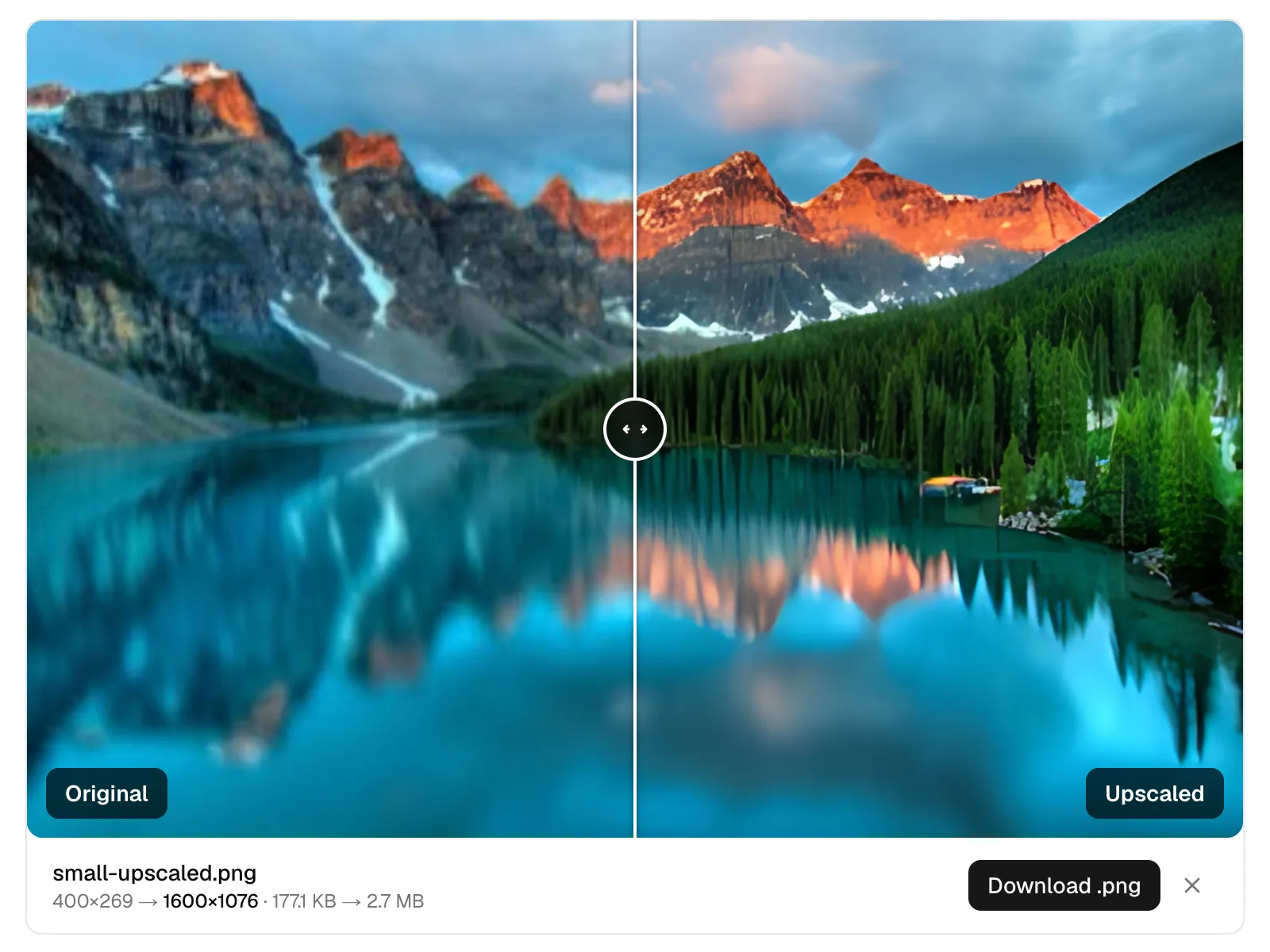
يمكنك نشرها كما هي. يحتفظ Instagram بأي عرض من 320 إلى 1080 عندما يكون الشكل بين 1.91:1 و3:4 (انظر قسم السقف أعلاه)، لذا ستظهر عند 400. الحصول عليها إلى 1080 هو تكبير، وإعادة التحجيم العادية ستبدو ناعمة. هذه هي الفرق الكامل بين أداة إعادة التحجيم ومكبر الصورة. تقوم أداة التكبير بتشغيل نموذج AI في المتصفح يضيف تفاصيل أثناء التكبير. على small.png (400 × 269، 177.1 كيلوبايت) أنتج الخيار 2x 800 × 538 عند 782.8 كيلوبايت، وأنتج الخيار 4x 1600 × 1076 عند 2.7 ميغابايت. فقط التشغيل 4x يحقق عرض 1080 بكسل، وهو ما ستحتاجه قبل إعادة التحجيم مرة أخرى إلى 1080 عرض باستخدام By Pixels. النموذج نفسه يعمل فقط عند 4x، لذا فإن خيار 2x يقوم بتشغيله ويقلل النتيجة بعد ذلك. الناتج دائماً PNG، وتحتفظ أداة إعادة التحجيم بـ PNG كـ PNG، لذا تحتاج الأداة التي تنشر عبر واجهة برمجة التطبيقات الخاصة بـ Meta إلى تشغيلها عبر محول PNG إلى JPG أولاً.
هل يغادر أي من هذا حاسوبي؟
لا. لا يتلقى أي خادم لدينا صورة، ولا تُرسل أي صورة أو بيانات ملف إلى أي مكان. هذه هي النقطة التي نختلف فيها عن simpleimageresizer.com، النتيجة الثانية في جوجل في الولايات المتحدة لـ "حجم صورة Instagram" عندما نظرنا، والتي تقول إنها ترفع صورك وتحذفها بعد 24 ساعة (تم التحقق منها في أكتوبر 2026). صفحاتنا تحمل تحليلات. القيام بالعمل على جهازك الخاص هو أيضاً مصدر حدودنا: 10 ملفات و50 ميغابايت لكل اختيار لأداة الضغط وإعادة التحجيم والمحولات؛ ملف واحد في كل مرة عند 10 ميغابايت لأداة القص ومولد الأيقونات؛ صورة واحدة في كل مرة، حتى 50 ميغابايت، لأداة التكبير وأداة إزالة الخلفية. تقول صفحة الخصوصية لدينا نفس الشيء بكلمات أقل.
افعل ذلك الآن. افتح أداة إعادة التحجيم، اسحب الصورة، انتقل إلى وسائل التواصل الاجتماعي واختر منشور عمودي على Instagram 1080 × 1350، اترك الملاءمة على ملء وقطع والجودة عند 90، ثم قم بالتنزيل. إذا قطع القص المركزي رأس شخص ما، قم بتشغيل أداة قص الصور عبر الإنترنت أولاً مع نسبة 4:5 مخصصة ثم عد. الملف المعاد تحجيمه لا يحمل EXIF، لذا يتم التعامل مع GPS. استخدم أداة الضغط فقط لجعلها أصغر، وقدم لها JPEG المعاد تحجيمه: JPEG لا يمكن تقليصه يعود كما هو.
هذا هو ملف Instagram. عندما تذهب نفس الصورة أيضاً إلى X، أعد كتابة المنشور لـ X وحدد الوقت الذي ينشر فيه. يمكن أن يذهب نفس النص إلى Threads وLinkedIn وBluesky.
أسئلة يسألها الناس
كيف يمكنني نشر صور بأحجام مختلفة على Instagram؟
بشكل منفصل، إذا كنت تريد كل واحدة في شكلها الخاص. يسمح Instagram بنشر ما يصل إلى 20 صورة وفيديو في منشور دوار واحد، لكن الاتجاه الذي تختاره (مربع، عمودي أو أفقي) ينطبق على كل عنصر، وفقاً للخطوات الحاسوبية في صفحة مساعدة Instagram حول المنشورات التي تحتوي على صور متعددة (تم التحقق منها في أكتوبر 2026). لا يزال بإمكانك سحب كل صورة لضبط كيفية جلوسها في ذلك الإطار المشترك.
كيف يمكنني جعل الصورة تناسب Instagram دون قص؟
امنحها شكلاً يحتفظ به التطبيق. من تطبيق Instagram، أي شيء من 1.91:1 إلى 3:4 ينشر دون قص (انظر قسم 3:4 أعلاه)، لذا تحتاج الصورة داخل هذا النطاق فقط إلى إعادة تحجيم إلى 1080 عرض. تتوقف الأداة التي تنشر عبر واجهة برمجة التطبيقات الخاصة بـ Meta عند 4:5. الشكل الخارجي، على سبيل المثال صورة 9:16، يتم قصها ما لم تضف أشرطة حولها. أدوات القص وإعادة التحجيم لدينا تقص أو تناسب فقط ولا تضيف حشوة، لذا ستحتاج إلى محرر آخر للحصول على أشرطة بيضاء.
كيف يمكنني تحويل صورة إلى حجم ملف تعريف Instagram؟
لا يوجد واحد رسمي. تشرح صفحة مساعدة Instagram حول صور الملف الشخصي كيفية رفع واحدة ولا تعطي حجم بكسل ولا شكل (تم التحقق منها في أكتوبر 2026). سنقوم بقصها بشكل مربع: زر 1:1 في أداة قص الصور عبر الإنترنت يحدد أكبر مربع مركزي للصورة، وCrop Image يقصها.
هل Instagram 9:16 أم 4:5؟
كلاهما، في أماكن مختلفة. المنشورات في الخلاصة تصل إلى 3:4 من التطبيق و4:5 عبر واجهة برمجة التطبيقات الخاصة بـ Meta (انظر قسم 3:4 أعلاه). تأخذ Reels أي شيء من 1.91:1 إلى 9:16، و9:16 هو أيضاً ما توصي به واجهة برمجة التطبيقات الخاصة بـ Meta للقصص (انظر قسم القصص أعلاه). تنتمي الصورة العمودية كاملة الشاشة إلى قصة أو Reel، حيث تقصها الخلاصة (انظر قسم 3:4 أعلاه).


