Τι μέγεθος πρέπει να έχει μια εικόνα για το Instagram;
Το καλύτερο μέγεθος εικόνας για το Instagram είναι πλάτος 1080 pixel, σε οποιοδήποτε σχήμα από οριζόντιο 1080 x 566 έως κάθετο 1080 x 1440 (3:4), που η εφαρμογή δημοσιεύει χωρίς περικοπή.
12 λεπτά ανάγνωσης
Σε αυτή τη σελίδα
Το μέγεθος εικόνας που πρέπει να στοχεύετε για το Instagram είναι πλάτος 1080 pixel, σε οποιοδήποτε σχήμα από οριζόντιο 1080 x 566 έως κάθετο 1080 x 1440. Αυτό είναι το εύρος που δίνει η σελίδα του Κέντρου βοήθειας του Instagram για την ανάλυση φωτογραφιών για δημοσίευση από την εφαρμογή Instagram. Οι εφαρμογές προγραμματισμού αναρτήσεων και τα άλλα εργαλεία που δημοσιεύουν για εσάς περνούν από το API δημοσίευσης της Meta, που σταματά στο 4:5 (1080 x 1350), οπότε το 1080 x 1350 είναι η ασφαλής επιλογή όταν δεν ξέρετε πώς θα δημοσιευτεί η φωτογραφία σας. Ελέγξαμε και τα δύο τον Οκτώβριο του 2026. Το εργαλείο αλλαγής μεγέθους μας έχει κουμπί για το 4:5 και τα άλλα συνηθισμένα σχήματα, αν και κάνει τη δουλειά οποιοδήποτε πρόγραμμα επεξεργασίας περικόπτει σε μια αναλογία και ορίζει ακριβές πλάτος.
Ποια είναι τα τέσσερα μεγέθη εικόνας του Instagram;
Το εργαλείο αλλαγής μεγέθους μας έχει κουμπί για καθένα από τα τέσσερα: Τετράγωνη ανάρτηση 1080 x 1080, Κάθετη ανάρτηση 1080 x 1350, Οριζόντια 1080 x 566 και Ιστορία / Reel 1080 x 1920. Ένα πέμπτο σχήμα είναι το 3:4. Είναι το ψηλότερο που κρατά η εφαρμογή (η ενότητα για το 3:4 παρακάτω έχει την πηγή) και δεν έχει κουμπί, οπότε θα το πετύχετε με μια περικοπή και ένα πλάτος που πληκτρολογείτε.
| Σχήμα | Διαστάσεις σε pixel | Αναλογία | Πού εμφανίζεται | Κουμπί στο εργαλείο αλλαγής μεγέθους |
|---|---|---|---|---|
| Τετράγωνο | 1080 x 1080 | 1:1 | Ροή | Τετράγωνη ανάρτηση |
| Κάθετο | 1080 x 1350 | 4:5 | Ροή, το ψηλότερο που δέχεται το API της Meta | Κάθετη ανάρτηση |
| Ψηλό κάθετο | 1080 x 1440 | 3:4 | Ροή, το ψηλότερο που κρατά η εφαρμογή χωρίς περικοπή | Κανένα: περικοπή σε 3:4 και μετά Κατά pixel |
| Οριζόντιο | 1080 x 566 | 1,91:1 | Ροή, το φαρδύτερο που δέχονται και τα δύο | Οριζόντια |
| Ιστορία / Reel | 1080 x 1920 | 9:16 | Ιστορίες και Reels | Ιστορία / Reel |
Το Instagram είναι 3:4 ή 4:5;
Και τα δύο, και εξαρτάται από τον τρόπο που φτάνει εκεί η φωτογραφία. Η σελίδα του Instagram για την ανάλυση λέει ότι η εφαρμογή κρατά μια φωτογραφία πλάτους από 320 έως 1080 pixel στη δική της ανάλυση όταν το σχήμα είναι μεταξύ 1,91:1 και 3:4, και περικόπτει ό,τι είναι εκτός αυτού του εύρους ώστε να χωρά σε μια υποστηριζόμενη αναλογία. Η τεκμηρίωση API της Meta για τη δημοσίευση πολυμέσων είναι αυστηρότερη για εφαρμογές που δημοσιεύουν για λογαριασμό σας σε επαγγελματικό λογαριασμό: μόνο JPEG, έως 8 MB και σχήμα μεταξύ 4:5 και 1,91:1. Διαβάσαμε και τα δύο τον Οκτώβριο του 2026.
Οπότε ο εμπειρικός κανόνας είναι απλός. Από την εφαρμογή Instagram, το 3:4 στα 1080 x 1440 είναι το ψηλότερο που θα πάρετε. Από μια εφαρμογή προγραμματισμού ή οποιοδήποτε άλλο εργαλείο δημοσιεύει για εσάς μέσω του API της Meta, σταματήστε στο 4:5. Αν δεν ξέρετε πώς δημοσιεύει το εργαλείο σας, το 4:5 λειτουργεί και στις δύο περιπτώσεις. Το πλέγμα του προφίλ είναι ξεχωριστό θέμα, και αφού καμία από τις σελίδες του Κέντρου βοήθειας που βρήκαμε τον Οκτώβριο του 2026 δεν λέει πώς περικόπτει μια ανάρτηση, δεν θα μαντέψουμε.
Γιατί το πλάτος των 1080 pixel είναι το ανώτατο όριο;
Γιατί εκεί σταματά η εφαρμογή. Η ίδια σελίδα του Κέντρου βοήθειας λέει ότι το Instagram σμικρύνει μια φαρδύτερη φωτογραφία στα 1080 pixel και μεγεθύνει ό,τι είναι στενότερο από 320 στα 320. Ένα πλάτος ενδιάμεσα δεν αλλάζει, εφόσον το σχήμα είναι μεταξύ 1,91:1 και 3:4. Η τεκμηρίωση API της Meta δέχεται πλάτη από 320 έως 1440 pixel για εργαλεία που δημοσιεύουν για εσάς και κλιμακώνει οτιδήποτε άλλο μέσα σε αυτό το εύρος, χωρίς να λέει σε ποιο πλάτος καταλήγει η ανάρτηση. Η τεκμηρίωση δημοσίευσης περιεχομένου της Meta λέει ότι το JPEG είναι η μόνη μορφή εικόνας που υποστηρίζει το API. Διαβάσαμε και τα δύο τον Οκτώβριο του 2026. Αν δώσετε στο Instagram ένα αρχείο πλάτους 3840 pixel, δεν θα κερδίσετε ευκρίνεια στα 1080, αφού τα επιπλέον pixel πετιούνται από τη μεριά του. Κάντε τη σμίκρυνση τοπικά και θα δείτε πρώτοι το αποτέλεσμα. Το εργαλείο αλλαγής μεγέθους μας το κάνει στο πρόγραμμα περιήγησής σας, κλιμακώνοντας με το createImageBitmap του ίδιου του προγράμματος περιήγησης στην υψηλότερη ρύθμιση ποιότητας ή σχεδιάζοντας ξανά σε έναν καμβά με το drawImage όταν υπάρχει περικοπή.
Να περικόψω σε 4:5 ή να αλλάξω το μέγεθος σε 1080x1350;
Για το 4:5, ένα κουμπί κάνει και τα δύο. Η προρρύθμιση Instagram Κάθετη ανάρτηση του εργαλείου αλλαγής μεγέθους ορίζει 1080 x 1350 με την προσαρμογή στο Γέμισμα και περικοπή. Αυτό κλιμακώνει τη φωτογραφία μέχρι να καλύψει το πλαίσιο και κόβει ό,τι περισσεύει από τις άκρες, οπότε το κέντρο της εικόνας μένει. Το Προσαρμογή εντός κρατά ολόκληρη τη φωτογραφία και σας δίνει όποιο μέγεθος χωρά στο πλαίσιο χωρίς λωρίδες, που συνήθως δεν είναι 1080 x 1350. Το Τέντωμα πετυχαίνει το ακριβές μέγεθος, και η παραμόρφωση φαίνεται.
Περικόψτε πρώτα όταν το αντικείμενο της φωτογραφίας δεν είναι στο κέντρο. Το βήμα περικοπής του ίδιου του Instagram σάς αφήνει να μετακινήσετε και να μεγεθύνετε τη φωτογραφία μέσα στο πλαίσιο αφού την ανεβάσετε, σύμφωνα με τη σελίδα βοήθειας του Instagram για την περικοπή (οι οδηγίες της για υπολογιστή, έλεγχος τον Οκτώβριο του 2026). Το διαδικτυακό εργαλείο περικοπής εικόνας μας το κάνει πριν από το ανέβασμα. Δέχεται ένα αρχείο τη φορά, έως 10 MB. Υπάρχει κουμπί 3:4, και για το 4:5 επιλέγετε Προσαρμοσμένη και πληκτρολογείτε 4 και 5 στα πεδία Π:Υ. Το εργαλείο περικοπής δεν έχει πεδίο για πλάτος ή ύψος σε pixel, και γι' αυτό ακριβώς υπάρχει το δεύτερο βήμα. Κάθε περικοπή επανακωδικοποιεί τα JPEG και WebP σε σταθερή ποιότητα 92 και μετατρέπει ένα GIF σε PNG ενός καρέ.
Μετά στείλτε την περικοπή στο εργαλείο αλλαγής μεγέθους. Μια περικοπή 4:5 παίρνει το κουμπί Κάθετη ανάρτηση. Μια περικοπή 3:4 δεν έχει κουμπί, οπότε μείνετε στο Κατά pixel με ενεργή τη Διατήρηση αναλογίας (είναι η προεπιλογή) και πληκτρολογήστε 1080 στο πλάτος. Το ύψος προσαρμόζεται μόνο του. Το πλαίσιο «Να μη μεγεθύνεται αν είναι μικρότερη» είναι κι αυτό ενεργό από προεπιλογή, και επηρεάζει μόνο όταν η περικοπή σας είναι στενότερη από 1080 pixel.
Πώς δείχνει μια πραγματική φωτογραφία σε 3:4 και 4:5;
Περάσαμε μια φωτογραφία και από τις δύο διαδρομές σε ένα αντίγραφο του ιστότοπου που έτρεχε στον δικό μας υπολογιστή στις 30 Οκτωβρίου 2026. Είναι η φωτογραφία 16309236 του Pexels, ένα JPEG 3456 x 5184 μεγέθους 1.448,4 KB.
| Βήμα | Διαστάσεις σε pixel | Μέγεθος αρχείου |
|---|---|---|
| Αρχικό | 3456 x 5184 | 1.448,4 KB |
| Εργαλείο περικοπής, κουμπί 3:4 | 3456 x 4608 | 1.597,5 KB |
| Εργαλείο αλλαγής μεγέθους στην περικοπή, Κατά pixel, πλάτος 1080 | 1080 x 1440 | 200,8 KB |
| Εργαλείο αλλαγής μεγέθους στο αρχικό, Κάθετη ανάρτηση (Γέμισμα και περικοπή) | 1080 x 1350 | 223,7 KB |
Δύο πράγματα ξεχωρίζουν. Η περικοπή βγήκε μεγαλύτερη από το αρχικό, παρόλο που έχει λιγότερα pixel. Το εργαλείο περικοπής αποθηκεύει ξανά κάθε JPEG σε ποιότητα 92, και δεν μετρήσαμε σε ποια ποιότητα είχε αποθηκευτεί το αρχικό. Το αρχείο 4:5 είναι επίσης μεγαλύτερο από το 3:4, παρόλο που έχει λιγότερα pixel, και μία δοκιμή δεν μπορεί να μας πει γιατί. Είναι μία μόνο φωτογραφία, οπότε δείτε την ως ένα μεμονωμένο δεδομένο. Και τα δύο έχουν πλάτος 1080 σε σχήμα που κρατά η εφαρμογή.
Τι μέγεθος έχει μια ιστορία ή ένα reel στο Instagram;
Φτιάξτε την ιστορία 1080 x 1920, δηλαδή 9:16. Αυτός ο αριθμός είναι δική μας προρρύθμιση, αφού καμία από τις σελίδες του Κέντρου βοήθειας που βρήκαμε τον Οκτώβριο του 2026 δεν δίνει μέγεθος σε pixel για τις ιστορίες. Η τεκμηρίωση API της Meta συνιστά 9:16 για εικόνα ιστορίας, ώστε να αποφεύγεται η περικοπή ή ο κενός χώρος. Για τα Reels, η σελίδα του Instagram για το μέγεθος των reels δίνει σχήμα μεταξύ 1,91:1 και 9:16 με ελάχιστη ανάλυση 720 pixel, και συνιστά φωτογραφία εξωφύλλου 420 x 654 (έλεγχος τον ίδιο μήνα). Το κουμπί Ιστορία / Reel μας φτιάχνει ένα καρέ ιστορίας ή reel 1080 x 1920 στο ίδιο πλάτος 1080 με όλα τα άλλα, και δεν υπάρχει κουμπί για το εξώφυλλο 420 x 654.
Τι συμπιέζει ξανά το Instagram και τι μπορώ να ελέγξω;
Δεν μπορούμε να σας πούμε με ακρίβεια, αφού καμία από τις σελίδες που ελέγξαμε δεν τεκμηριώνει τη συμπίεση του Instagram. Λένε όμως ότι η εφαρμογή αλλάζει το μέγεθος ό,τι είναι εκτός πλάτους 320 έως 1080 pixel (δείτε την ενότητα για το ανώτατο όριο παραπάνω), και η τεκμηρίωση API της Meta προσθέτει ότι μια εικόνα που δημοσιεύεται μέσω του API σε οποιονδήποτε άλλο χρωματικό χώρο μετατρέπεται σε sRGB (διαβάσαμε και τα δύο τον Οκτώβριο του 2026). Αυτό που ελέγχετε εσείς είναι το αρχείο που παραδίδετε.
Το εργαλείο αλλαγής μεγέθους μας γράφει τα PNG χωρίς απώλειες και επανακωδικοποιεί τα JPEG και WebP σε ποιότητα 90 από προεπιλογή, οπότε ένα JPEG που προορίζεται για τη ροή περνά από εσάς ένα προσεκτικό πέρασμα. Αφήστε την ποιότητα στο 90. Τα GIF και AVIF βγαίνουν ως PNG, αφού το εργαλείο αλλαγής μεγέθους δεν μπορεί να αποθηκεύσει σε καμία από τις δύο μορφές. Η διαφάνεια είναι η άλλη παγίδα, γιατί το JPEG δεν έχει alpha channel σε καμία λειτουργία, οπότε ένα PNG με διάφανο φόντο θα ισοπεδωθεί κάπου στην πορεία. Ο μετατροπέας PNG σε JPG μας το βάζει σε λευκό φόντο, κάτι που τουλάχιστον σας αφήνει να ελέγξετε το αποτέλεσμα πριν φύγει. Τα κινούμενα αρχεία βγαίνουν από το εργαλείο αλλαγής μεγέθους ως ένα στατικό καρέ. Για ένα GIF σάς ενημερώνει ότι αφαιρέθηκαν καρέ, ενώ για ένα κινούμενο WebP ή PNG δεν εμφανίζεται αυτή η ειδοποίηση.
Πρέπει να συμπιέσω πριν από το ανέβασμα;
Συνήθως όχι. Η εξαγωγή μας 1080 x 1350 παραπάνω ήταν 223,7 KB, πολύ κάτω από τα 8 MB που επιτρέπει το API της Meta (δείτε την ενότητα για το 3:4 παραπάνω). Το εργαλείο περικοπής και το εργαλείο αλλαγής μεγέθους επανακωδικοποιούν και τα δύο, οπότε η έξοδός τους δεν έχει δεδομένα EXIF και οι λεπτομέρειες της κάμερας και οι συντεταγμένες GPS έχουν ήδη φύγει. Το εργαλείο συμπίεσης μας αφαιρεί επίσης όλα τα μεταδεδομένα κατά την επανακωδικοποίηση, μαζί με τα EXIF, τις συντεταγμένες GPS, το χρωματικό προφίλ και την ενσωματωμένη μικρογραφία. Ο προσανατολισμός διατηρείται, οπότε τίποτα δεν φτάνει στο πλάι. Υπάρχει μία εξαίρεση, και έχει σημασία για το GPS: ένα JPEG, WebP ή AVIF που δεν μπορεί να μικρύνει άλλο επιστρέφει ως τα αρχικά σας byte, οπότε τα μεταδεδομένα παραμένουν. Στο αρχείο δοκιμής μας texture.jpg (3840 x 2160, 538,6 KB) η έξυπνη λειτουργία επέστρεψε 286,1 KB, μείωση 47%. Το ρυθμιστικό στο 60 έδωσε 212,4 KB και στο 30 έδωσε 131 KB με ορατή αλλοίωση. Η έξυπνη λειτουργία είναι ποιότητα 80 για JPEG, με κωδικοποίηση MozJPEG. Όταν η πηγή είναι ήδη JPEG, κλιμακώνει αυτό το 80 με βάση την ποιότητα που εκτιμά από το αρχείο, οπότε μια πηγή ποιότητας 60 βγαίνει στο 48. Τα αρχεία WebP είναι περίπου 30% μικρότερα από τα PNG και JPEG στην ίδια οπτική ποιότητα, σύμφωνα με την Google (διαβάσαμε τον Οκτώβριο του 2026), αλλά ούτε το WebP ούτε το AVIF βοηθούν μέσω του API της Meta, που δέχεται μόνο JPEG. Οι σελίδες του Κέντρου βοήθειας που ελέγξαμε δεν αναφέρουν ποιες μορφές δέχεται η εφαρμογή Instagram. Αν κάποια άλλη φόρμα σάς δεσμεύει σε αυστηρό όριο byte, η μετρημένη κλίμακα από 538,6 KB έως 131 KB είναι αυτό που πρέπει να διαβάσετε.
Η φωτογραφία μου έχει πλάτος μόνο 400 pixel. Τι κάνω;
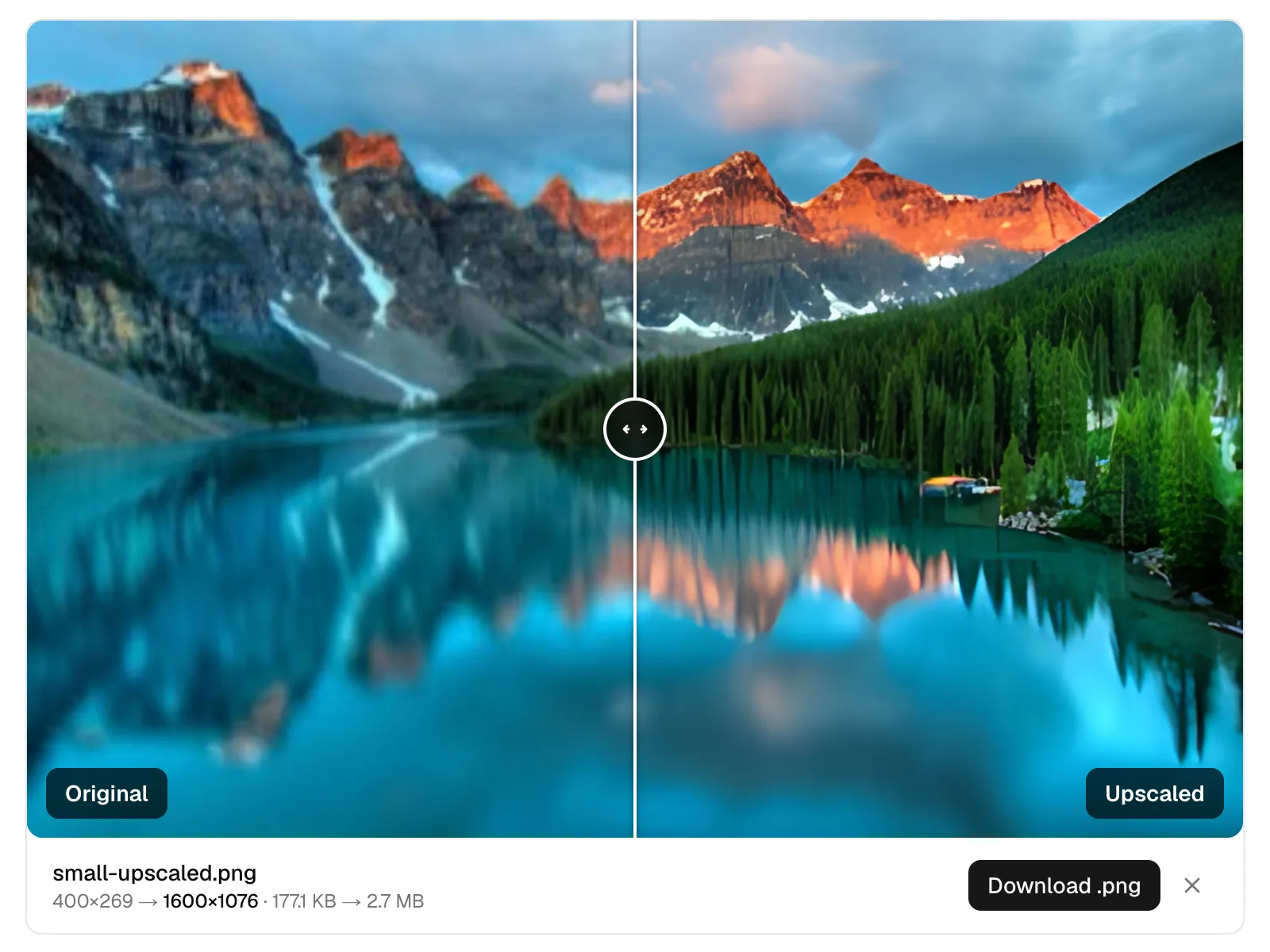
Μπορείτε να τη δημοσιεύσετε όπως είναι. Το Instagram κρατά οποιοδήποτε πλάτος από 320 έως 1080 όταν το σχήμα είναι μεταξύ 1,91:1 και 3:4 (δείτε την ενότητα για το ανώτατο όριο παραπάνω), οπότε θα ανέβει στα 400. Για να φτάσει στα 1080 χρειάζεται αναβάθμιση ανάλυσης, και μια απλή αλλαγή μεγέθους θα φαίνεται θολή. Αυτή είναι όλη η διαφορά ανάμεσα σε εργαλείο αλλαγής μεγέθους και εργαλείο αναβάθμισης ανάλυσης. Το εργαλείο αναβάθμισης ανάλυσης μας τρέχει ένα μοντέλο AI στο πρόγραμμα περιήγησης που προσθέτει λεπτομέρεια καθώς μεγεθύνει. Στο small.png (400 x 269, 177,1 KB) η επιλογή 2x έδωσε 800 x 538 με 782,8 KB και η επιλογή 4x έδωσε 1600 x 1076 με 2,7 MB. Μόνο η δοκιμή 4x ξεπερνά το πλάτος των 1080 pixel, που είναι αυτό που χρειάζεστε πριν την ξανασμικρύνετε σε πλάτος 1080 με το Κατά pixel. Το ίδιο το μοντέλο λειτουργεί μόνο στο 4x, οπότε η επιλογή 2x μας το τρέχει και μετά μικραίνει το αποτέλεσμα. Η έξοδος είναι πάντα PNG, και το εργαλείο αλλαγής μεγέθους κρατά ένα PNG ως PNG, οπότε για ένα εργαλείο που δημοσιεύει μέσω του API της Meta πρέπει πρώτα να το περάσετε από τον μετατροπέα PNG σε JPG.
Φεύγει κάτι από αυτά από τον υπολογιστή μου;
Όχι. Κανένας διακομιστής μας δεν λαμβάνει εικόνα, και κανένα δεδομένο εικόνας ή αρχείου δεν στέλνεται πουθενά. Σε αυτό διαφέρουμε από το simpleimageresizer.com, το δεύτερο αποτέλεσμα της Google στις ΗΠΑ για «instagram image size» όταν κοιτάξαμε, που λέει ότι ανεβάζει τις εικόνες σας και τις διαγράφει μετά από 24 ώρες (έλεγχος τον Οκτώβριο του 2026). Οι σελίδες μας φορτώνουν αναλυτικά στοιχεία. Από το ότι η δουλειά γίνεται στη δική σας συσκευή προκύπτουν και τα όριά μας: 10 αρχεία και 50 MB ανά επιλογή για το εργαλείο συμπίεσης, το εργαλείο αλλαγής μεγέθους και τον μετατροπέα· ένα αρχείο τη φορά έως 10 MB για το εργαλείο περικοπής και τη δημιουργία εικονιδίων· μία εικόνα τη φορά, έως 50 MB, για το εργαλείο αναβάθμισης ανάλυσης και την αφαίρεση φόντου. Η σελίδα απορρήτου μας λέει το ίδιο με λιγότερα λόγια.
Κάντε το τώρα. Ανοίξτε το εργαλείο αλλαγής μεγέθους, ρίξτε μέσα τη φωτογραφία, πηγαίνετε στα Μέσα κοινωνικής δικτύωσης και επιλέξτε Instagram Κάθετη ανάρτηση 1080 x 1350, αφήστε την προσαρμογή στο Γέμισμα και περικοπή και την ποιότητα στο 90 και μετά κάντε λήψη. Αν η περικοπή στο κέντρο έκοψε το κεφάλι κάποιου, περάστε πρώτα τη φωτογραφία από το διαδικτυακό εργαλείο περικοπής εικόνας με προσαρμοσμένη αναλογία 4:5 και επιστρέψτε. Το αρχείο μετά την αλλαγή μεγέθους δεν έχει EXIF, οπότε το GPS έχει ήδη φύγει. Χρησιμοποιήστε το εργαλείο συμπίεσης μόνο για να το μικρύνετε, και δώστε του το JPEG μετά την αλλαγή μεγέθους: ένα JPEG που δεν μπορεί να μικρύνει επιστρέφει αμετάβλητο.
Αυτό είναι το αρχείο για το Instagram. Όταν η ίδια φωτογραφία πηγαίνει και στο X, ξαναγράψτε την ανάρτηση για το X και ορίστε την ώρα δημοσίευσης. Το ίδιο κείμενο μπορεί να πάει στα Threads, LinkedIn και Bluesky.
Συχνές ερωτήσεις
Πώς δημοσιεύω φωτογραφίες διαφορετικού μεγέθους στο Instagram;
Ξεχωριστά, αν θέλετε την καθεμία στο δικό της σχήμα. Το Instagram σάς αφήνει να βάλετε έως 20 φωτογραφίες και βίντεο σε μία ανάρτηση καρουζέλ, αλλά ο προσανατολισμός που επιλέγετε (τετράγωνος, κάθετος ή οριζόντιος) ισχύει για κάθε στοιχείο, σύμφωνα με τα βήματα για υπολογιστή στη σελίδα βοήθειας του Instagram για αναρτήσεις με πολλές φωτογραφίες (έλεγχος τον Οκτώβριο του 2026). Μπορείτε πάντως να σύρετε κάθε φωτογραφία για να ρυθμίσετε πώς κάθεται σε αυτό το κοινό πλαίσιο.
Πώς κάνω μια εικόνα να χωράει στο Instagram χωρίς περικοπή;
Δώστε της ένα σχήμα που κρατά η εφαρμογή. Από την εφαρμογή Instagram, οτιδήποτε από 1,91:1 έως 3:4 δημοσιεύεται χωρίς περικοπή (δείτε την ενότητα για το 3:4 παραπάνω), οπότε μια φωτογραφία μέσα σε αυτό το εύρος χρειάζεται μόνο αλλαγή μεγέθους σε πλάτος 1080. Ένα εργαλείο που δημοσιεύει μέσω του API της Meta σταματά στο 4:5. Ένα σχήμα εκτός εύρους, για παράδειγμα μια φωτογραφία 9:16, περικόπτεται, εκτός αν προσθέσετε λωρίδες γύρω της. Το εργαλείο περικοπής και το εργαλείο αλλαγής μεγέθους μας μόνο περικόπτουν ή προσαρμόζουν και δεν προσθέτουν ποτέ περιθώρια, οπότε για λευκές λωρίδες θα χρειαστείτε άλλο πρόγραμμα επεξεργασίας.
Πώς μετατρέπω μια φωτογραφία στο μέγεθος προφίλ του Instagram;
Δεν υπάρχει επίσημο. Η σελίδα βοήθειας του Instagram για τις φωτογραφίες προφίλ εξηγεί πώς να ανεβάσετε μία και δεν δίνει ούτε μέγεθος σε pixel ούτε σχήμα (έλεγχος τον Οκτώβριο του 2026). Εμείς θα την περικόπταμε τετράγωνη: το κουμπί 1:1 στο διαδικτυακό εργαλείο περικοπής εικόνας μας επιλέγει το μεγαλύτερο κεντραρισμένο τετράγωνο της φωτογραφίας, και το Περικοπή εικόνας το κόβει.
Το Instagram είναι 9:16 ή 4:5;
Και τα δύο, σε διαφορετικά σημεία. Οι αναρτήσεις στη ροή φτάνουν έως 3:4 από την εφαρμογή και 4:5 μέσω του API της Meta (δείτε την ενότητα για το 3:4 παραπάνω). Τα Reels δέχονται οτιδήποτε από 1,91:1 έως 9:16, και το 9:16 είναι επίσης αυτό που συνιστά το API της Meta για τις ιστορίες (δείτε την ενότητα για τις ιστορίες παραπάνω). Μια κάθετη φωτογραφία πλήρους οθόνης ανήκει σε ιστορία ή reel, αφού η ροή την περικόπτει (δείτε την ενότητα για το 3:4 παραπάνω).


