مقياس الصور: هل تريد أداة تكبير أم أداة تغيير حجم؟
أداة تغيير الحجم تقوم بتداخل البكسلات وأداة التكبير تعيد بناءها. أي واحدة تحتاجها، مع نتائج مقاسة 2x و4x والقيود الحقيقية للمتصفح.
5 دقيقة قراءة
في هذه الصفحة
"مقياس الصور" يغطي أداتين تقومان بأشياء متعاكسة لملف. أداة تغيير الحجم تعيد أخذ عينات من البكسلات التي لديك بالفعل، لذا يصبح عرض 4000 بكسل 1080 بكسل ويصبح التفصيل متوسطًا في عينات أقل. أداة التكبير تمرر الصورة عبر نموذج مدرب يعيد بناء الحواف والملمس الذي لم يتم تخزينه في الأصل. كلاهما يغير الرقم في صندوق الأبعاد. يمكن لأحدهما فقط إضافة تفاصيل، وهو يقدم فقط 2x أو 4x.
كلاهما يعمل داخل علامة تبويب المتصفح. أداة التكبير تقوم بتحميل نموذجها إلى جهازك مرة واحدة، ثم يتم حساب كل بلاطة بعد ذلك على وحدة معالجة الرسومات الخاصة بك. لا يتم نشر أي شيء في أي مكان، لأنه لا يوجد مسار API للنشر ولا إجراء خادم في قاعدة الشيفرة (هذه هي البنية الكاملة، الموضحة في صفحة الخصوصية). كل مقياس آخر في هذه الفئة يقوم بتحميل ملفك ثم يعد بحذفه بعد ساعة أو ساعتين.
ما الفرق بين تغيير الحجم والتكبير؟
تغيير الحجم هو تداخل. أداة تغيير الحجم تسند العمل إلى المتصفح، إما من خلال createImageBitmap مع `resizeQuality: "high"` أو من خلال لوحة قماشية `drawImage` مع imageSmoothingQuality مضبوطة على عالية. في كلتا الحالتين، يكون بكسل الإخراج متوسطًا مرجحًا للبكسلات المدخلة من حوله. لا يمكن للتداخل إنتاج حافة لم تكن في بيانات المصدر، لذا فإن التكبير عن طريق التداخل يمنحك نسخة أكبر وأكثر نعومة من نفس المعلومات.
التكبير هو إعادة بناء. أداتنا تستخدم Real-ESRGAN realesr-general-x4v3، وهو نموذج توليدي مدرب على تخيل تفاصيل معقولة عند 4x، موصوف في ورقة 2021. يعالج الصورة في بلاطات 256 بكسل مع تداخل 16 بكسل على كل جانب، لذا ترى البلاطة دائمًا سياق جيرانها قبل كتابة المنطقة الأساسية. النموذج يخمن. هذه التخمينات عادة ما تكون صحيحة على الوجوه والأقمشة والنصوص، ويمكن أن تكون خاطئة بشكل كبير على الأنماط المتكررة الدقيقة.
أي واحدة أريد فعلاً؟
إذا كان الحجم المستهدف أصغر من المصدر، فأنت بحاجة إلى أداة تغيير الحجم وليس هناك ما يناقش. إذا كان الهدف أكبر، فإن السؤال هو ما إذا كنت تستطيع تحمل القيود أدناه. إليك ما تفعله الأداتان فعليًا في بنائنا، مأخوذًا من الشيفرة بدلاً من النص التسويقي.
| أداة تغيير الحجم | أداة التكبير | |
|---|---|---|
| الاتجاه | أي حجم مستهدف، سواء للأعلى أو للأسفل | 2x أو 4x فقط |
| الطريقة | تداخل قماش المتصفح | Real-ESRGAN realesr-general-x4v3 |
| تنسيق الإخراج | تنسيق المصدر محفوظ (GIF وAVIF تخرج كـ PNG) | دائمًا PNG |
| تحكم الجودة | PNG بدون فقد، كل شيء آخر يعاد ترميزه بجودة 90 | لا شيء، PNG ليس له مفتاح جودة |
| حدود الدفعة | 10 ملفات، 50 ميغابايت إجمالي | 1 ملف |
| حد الإدخال | فقط حد الدفعة | حوالي 32 ميغابكسل مع WebGPU، حوالي 1.1 ميغابكسل بدون |
| الإعدادات المسبقة | 15 حجم اجتماعي بالإضافة إلى 25/50/75 بالمئة | لا شيء، فقط زري 2x و4x |
تستحق صف واحد تحذيرًا. أداة تغيير الحجم افتراضيًا تكون "لا تكبر" مفعلًا، مما يقيد أي هدف مكتوب إلى الأبعاد الأصلية. إعداد مسبق اجتماعي مسمى يتجاوز هذا القيد عن عمد، لأن إطار قصة مقيد 1080x1920 لا يتوافق مع أي مواصفات منصة على الإطلاق.
كم يكبر الملف عندما أقوم بالتكبير؟
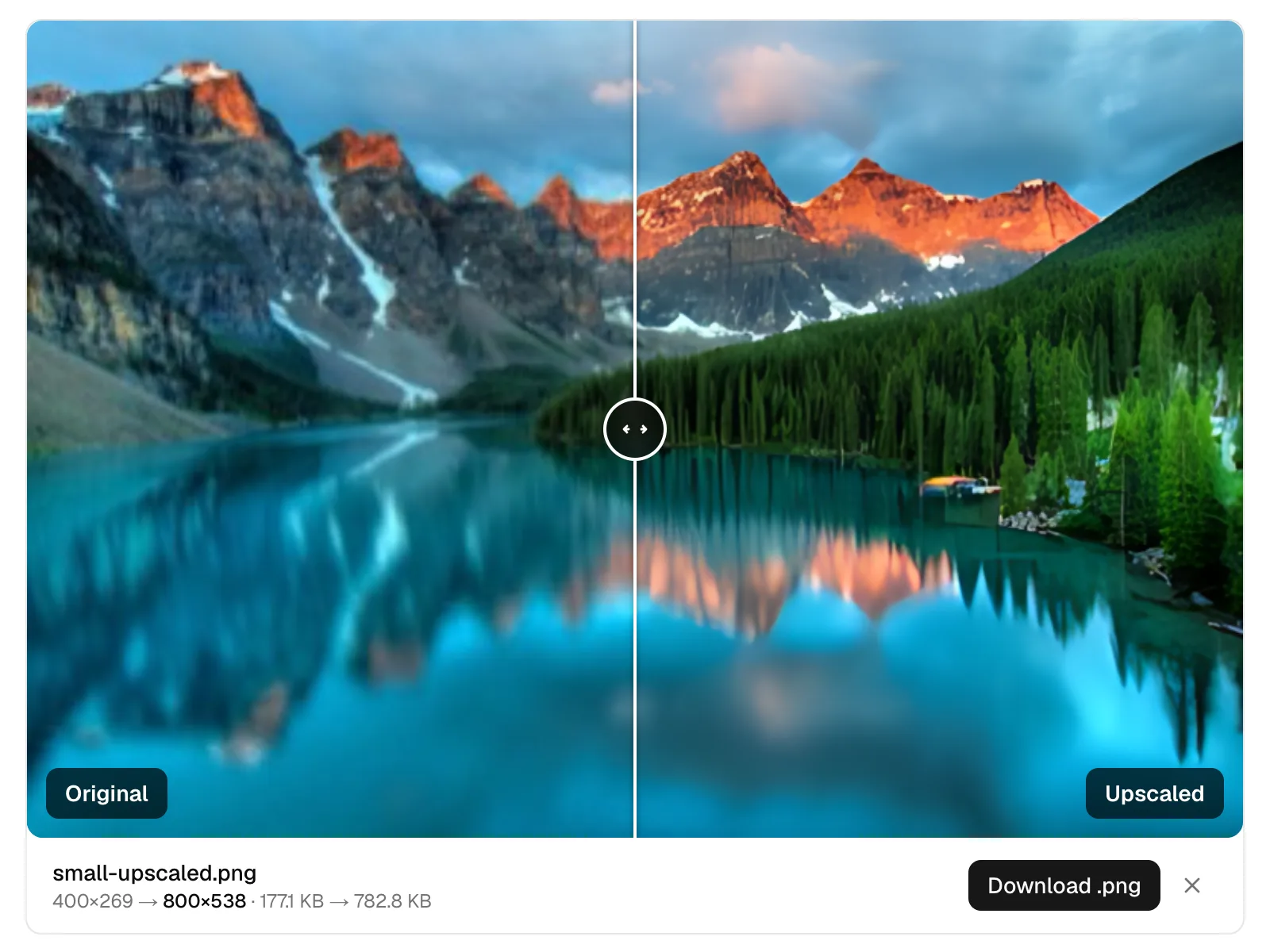
الكثير، وPNG هو السبب. قمنا بتشغيل small.png، 400x269 و177.1 KB، من خلال كلا الإعدادين. عند 2x، أصبح 800x538 و782.8 KB. عند 4x، أصبح 1600x1076 و2.7 ميغابايت. هذا تقريبًا 15 ضعف بايت الإدخال لـ 16 ضعف البكسلات، وهو ما يبدو عليه الإخراج بدون فقد عندما يكون النموذج قد ملأ كل منطقة مسطحة بملمس جديد. أداة التكبير تكتب PNG في كل حالة، لذا لا يوجد شريط جودة للتداول.
أرسل النتيجة إلى الضاغط قبل استخدامها في أي مكان. وضع PNG "بدون ضغط" لدينا هو oxipng المستوى 3، بدون فقد حقيقي، وقد خفض 942.4 KB alpha.png إلى 383.9 KB. وضع اللوحة (imagequant) أخذ نفس الملف إلى 98.3 KB، وهو جيد للرسومات المسطحة وخاطئ لتكبير الصور الفوتوغرافية.
لماذا يبدو خيار 2x أكثر نعومة من 4x؟
لأن 2x ليس نموذجًا منفصلًا. realesr-general-x4v3 لديه بالضبط مقياس إخراج واحد، وهو 4x. عندما تختار 2x، نقوم بتشغيل الاستدلال المتطابق ثم نقوم بتقليص كل بلاطة مرة أخرى إلى نصف الحجم باستخدام مُدخل القماش بجودة تنعيم عالية. لذا فإن عمل وحدة معالجة الرسومات هو نفسه لكل من الزرين، و2x هو إعادة بناء تليها أخذ عينات بالترتيب. يحدث التقليل لكل بلاطة، مما يعني أن الصورة الكاملة 4x لا توجد أبدًا في الذاكرة خلال وظيفة 2x. إذا كنت تريد الإخراج الخام للنموذج، اختر 4x وقلصه بنفسك في أداة تغيير الحجم بعد ذلك. عرض عرض المصدر الذي يحتاجه كل مضاعف للوصول إلى 3840 بكسل يتم حسابه بشكل منفصل.
لماذا لا تأخذ أداة التكبير صورتي 24 ميغابكسل؟
يعتمد ذلك تمامًا على ما إذا كان متصفحك يبدأ WebGPU. مع تشغيل WebGPU، تقبل وظيفة 4x حوالي 32 ميغابكسل من الإدخال. بدونه، onnxruntime-web يعود إلى WASM أحادي الخيط وينخفض حد الإدخال إلى حوالي 1.1 ميغابكسل، وهو أصغر من أي صورة هاتف تقريبًا. هذا ليس حدًا تعسفيًا. الاستدلال على وحدة المعالجة المركزية لهذا النموذج يستغرق دقائق لكل ميغابكسل، ووظيفة 24 ميغابكسل ستجعل علامة التبويب تتوقف لبقية فترة بعد الظهر. ملف واحد في كل مرة، دائمًا.
ماذا تغير أداة تغيير الحجم بجانب عدد البكسلات؟
أكثر مما يتوقع الناس. يبقى مصدر PNG كـ PNG ويظل بدون فقد. كل شيء آخر يتم إعادة ترميزه، بجودة 90 افتراضيًا، لذا فإن تغيير حجم JPEG هو أيضًا إعادة ضغط سواء أردت ذلك أم لا. مصدر GIF يخرج كـ PNG، وإذا كان ذلك GIF متحركًا، فإنك تفقد كل إطار باستثناء الأول. مصادر AVIF أيضًا تخرج كـ PNG. أوضاع الملاءمة الثلاثة مهمة عندما تختلف نسب العرض إلى الارتفاع بين المصدر والهدف: تغطي القصوص المركزية، والتشويه الناتج عن التمدد، وتقلص المساحة القماشية إلى المنطقة الملائمة بدلاً من حشوها بأشرطة. إذا كنت بحاجة إلى منطقة محددة بدلاً من حجم محدد، فإن أداة قص الصور عبر الإنترنت هي الأداة المناسبة، على الرغم من أنها تأخذ ملفًا واحدًا في كل مرة وتعيد ترميز التنسيقات المفقودة بجودة ثابتة 92.
ماذا يجب أن أفعل بملفي الآن؟
تحقق من الحافة الطويلة أولاً. تحت حوالي 1600 بكسل وتحتاجه أكبر، افتح أداة التكبير، قم بتشغيل 2x، ثم ادفع PNG عبر الضاغط في وضع بدون فقد. فوق ذلك، أو بالفعل عند الدقة التي تحتاجها، استخدم أداة تغيير الحجم واختر إعدادًا اجتماعيًا حتى لا تضطر للبحث عن الأبعاد. إذا كان الهدف هو تغذية، فإن الأشكال الأربعة التي تقبلها إنستغرام والحد الأقصى 1080 بكسل خلفها هي القائمة التي يجب العمل منها.


