Penskala gambar: Anda butuh upscaler atau pengubah ukuran?
Pengubah ukuran menginterpolasi piksel, sedangkan upscaler merekonstruksinya. Mana yang Anda perlukan, lengkap dengan hasil 2x dan 4x yang terukur serta batasan browser yang sebenarnya.
5 menit baca
Di halaman ini
"Penskala gambar" mencakup dua alat yang melakukan hal berlawanan pada sebuah file. Pengubah ukuran mengambil ulang sampel dari piksel yang sudah ada, jadi lebar 4000 px menjadi lebar 1080 px dan detailnya dirata-ratakan ke dalam sampel yang lebih sedikit. Upscaler memproses gambar melalui model terlatih yang merekonstruksi tepi dan tekstur yang tidak pernah tersimpan di gambar asli. Keduanya mengubah angka di kotak dimensi. Hanya satu yang bisa menambah detail, dan alat itu hanya menawarkan 2x atau 4x.
Kedua alat kami berjalan di dalam tab browser. Upscaler mengunduh modelnya ke perangkat Anda sekali, lalu setiap ubin setelahnya dihitung di GPU Anda sendiri. Tidak ada yang dikirim ke mana pun, karena tidak ada rute API untuk menerimanya dan tidak ada server action di basis kode (itulah seluruh arsitekturnya, dijelaskan di halaman privasi kami). Semua penskala lain di kategori ini mengunggah file Anda lalu berjanji menghapusnya satu atau dua jam kemudian.
Apa bedanya mengubah ukuran dan upscaling?
Mengubah ukuran adalah interpolasi. Pengubah ukuran kami menyerahkan pekerjaannya ke browser, baik melalui createImageBitmap dengan `resizeQuality: "high"` maupun melalui `drawImage` di kanvas dengan imageSmoothingQuality diatur ke high. Bagaimanapun caranya, piksel hasilnya adalah rata-rata berbobot dari piksel input di sekitarnya. Rata-rata tidak bisa menghasilkan tepi yang tidak ada di data sumber, jadi memperbesar dengan interpolasi memberi Anda salinan yang lebih besar dan lebih lembut dari informasi yang sama.
Upscaling adalah rekonstruksi. Upscaler kami menjalankan Real-ESRGAN realesr-general-x4v3, model generatif yang dilatih untuk mengarang detail yang masuk akal pada 4x, seperti dijelaskan dalam makalah 2021. Model ini memproses gambar dalam ubin 256 px dengan tumpang tindih 16 px di setiap sisi, jadi sebuah ubin selalu melihat konteks dari tetangganya sebelum bagian intinya ditulis. Model ini menebak. Tebakannya biasanya tepat untuk wajah, kain, dan teks, tetapi bisa sangat keliru pada pola halus yang berulang.
Mana yang sebenarnya saya butuhkan?
Jika ukuran target lebih kecil dari sumber, Anda butuh pengubah ukuran dan tidak ada yang perlu dibahas lagi. Jika target lebih besar, pertanyaannya adalah apakah Anda bisa menerima batasan di bawah ini. Berikut yang sebenarnya dilakukan kedua alat dalam versi kami, diambil dari kodenya, bukan dari teks pemasaran.
| Pengubah ukuran | Upscaler | |
|---|---|---|
| Arah | Ukuran target apa pun, lebih besar atau lebih kecil | Hanya 2x atau 4x |
| Metode | Interpolasi kanvas browser | Real-ESRGAN realesr-general-x4v3 |
| Format hasil | Format sumber dipertahankan (GIF dan AVIF keluar sebagai PNG) | Selalu PNG |
| Kontrol kualitas | PNG lossless, format lain dienkode ulang pada kualitas 90 | Tidak ada, PNG tidak punya pengatur kualitas |
| Batas sekali proses | 10 file, total 50 MB | 1 file |
| Batas input | Hanya batas sekali proses | Sekitar 32 MP dengan WebGPU, sekitar 1,1 MP tanpanya |
| Preset | 15 ukuran media sosial ditambah 25/50/75 persen | Tidak ada, hanya tombol 2x dan 4x |
Satu baris perlu diberi peringatan. Secara bawaan, opsi "jangan perbesar" di pengubah ukuran dicentang, yang membatasi target yang diketik agar tidak melebihi dimensi asli. Preset media sosial yang bernama sengaja mengabaikan batas itu, karena bingkai cerita 1080x1920 yang terpotong batas tidak cocok dengan spesifikasi platform mana pun.
Seberapa besar file bertambah saat saya melakukan upscaling?
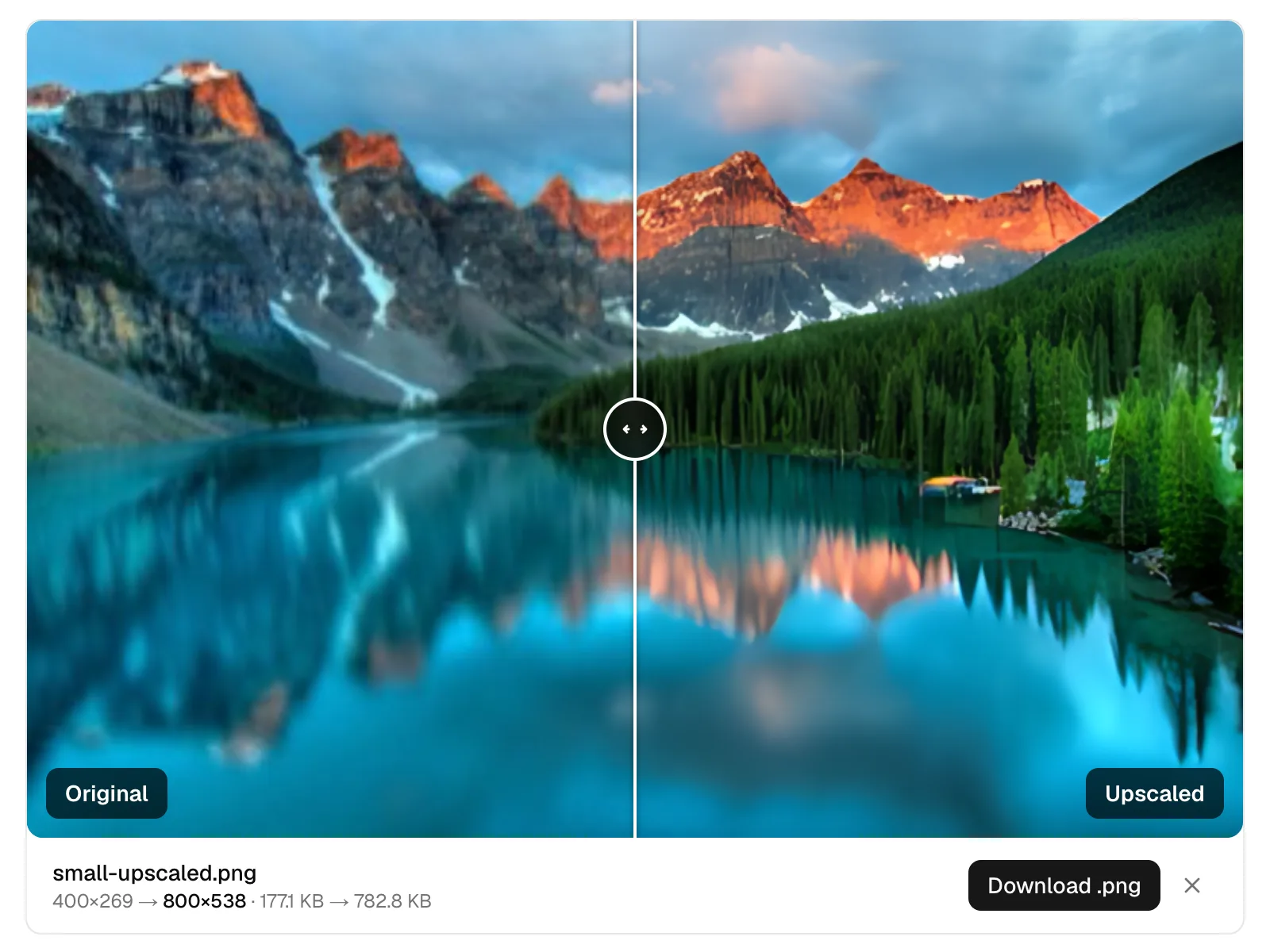
Banyak, dan PNG penyebabnya. Kami memproses small.png, 400x269 dan 177,1 KB, dengan kedua pengaturan. Pada 2x hasilnya 800x538 dan 782,8 KB. Pada 4x hasilnya 1600x1076 dan 2,7 MB. Itu kira-kira 15x jumlah byte input untuk 16x jumlah piksel, dan seperti itulah hasil lossless ketika model baru saja mengisi setiap area datar dengan tekstur mikro baru. Upscaler selalu menulis PNG, jadi tidak ada penggeser kualitas untuk ditukar dengan ukuran.
Kirim hasilnya ke kompresor sebelum Anda memakainya di mana pun. Mode PNG "tanpa kompresi" kami adalah oxipng level 3, benar-benar lossless, dan mode ini mengecilkan alpha.png berukuran 942,4 KB menjadi 383,9 KB. Mode palet (imagequant) mengecilkan file yang sama menjadi 98,3 KB, yang cocok untuk grafis datar tetapi tidak cocok untuk hasil upscaling foto.
Mengapa opsi 2x terlihat lebih lembut daripada 4x?
Karena 2x bukan model terpisah. realesr-general-x4v3 hanya punya satu skala output, yaitu 4x. Saat Anda memilih 2x, kami menjalankan inferensi yang sama persis lalu mengecilkan setiap ubin kembali ke setengah ukuran dengan interpolator kanvas pada kualitas penghalusan tinggi. Jadi kerja GPU untuk kedua tombol sama, dan 2x adalah rekonstruksi yang diikuti pengambilan ulang sampel, dengan urutan itu. Pengecilan dilakukan per ubin, artinya gambar 4x utuh tidak pernah ada di memori selama proses 2x. Jika Anda ingin hasil mentah model, pilih 4x lalu kecilkan sendiri di pengubah ukuran. Lebar sumber yang dibutuhkan tiap pengali untuk mencapai 3840 px dihitung secara terpisah.
Mengapa upscaler tidak mau menerima foto 24 MP saya?
Semuanya tergantung pada apakah browser Anda menjalankan WebGPU. Dengan WebGPU aktif, proses 4x menerima input sekitar 32 megapiksel. Tanpanya, onnxruntime-web beralih ke WASM satu thread dan batas input turun menjadi sekitar 1,1 megapiksel, lebih kecil dari hampir semua foto ponsel. Itu bukan batas yang asal ditetapkan. Inferensi CPU untuk model ini memakan waktu beberapa menit per megapiksel, dan proses 24 MP akan membuat tab macet sepanjang sore. Selalu satu file setiap kali.
Apa lagi yang diubah pengubah ukuran selain jumlah piksel?
Lebih banyak dari dugaan orang. Sumber PNG tetap PNG dan tetap lossless. Format lain dienkode ulang, secara bawaan pada kualitas 90, jadi mengubah ukuran JPEG juga berarti mengompres ulang, mau atau tidak. Sumber GIF keluar sebagai PNG, dan jika GIF itu beranimasi, semua bingkai selain yang pertama hilang. Sumber AVIF juga keluar sebagai PNG. Ketiga mode pas penting ketika rasio aspek sumber dan target berbeda: mode isi memotong bagian tengah, mode regangkan mendistorsi, dan mode muat mengecilkan kanvas ke area yang pas alih-alih menambahkan bilah. Jika Anda butuh area tertentu, bukan ukuran tertentu, pemotong gambar online adalah alat yang tepat, meski alat itu menerima satu file setiap kali dan mengenkode ulang format lossy pada kualitas tetap 92.
Jadi, apa yang sebaiknya saya lakukan dengan file saya sekarang?
Periksa sisi panjangnya dulu. Jika di bawah sekitar 1600 px dan Anda butuh yang lebih besar, buka upscaler, jalankan 2x, lalu proses PNG-nya dengan kompresor dalam mode lossless. Jika di atas itu, atau sudah pada resolusi yang Anda perlukan, gunakan pengubah ukuran dan pilih preset media sosial agar Anda tidak perlu mencari dimensinya. Jika tujuannya adalah beranda media sosial, empat bentuk yang diterima Instagram dan batas 1080 px di baliknya adalah daftar yang bisa Anda jadikan pegangan.


